1、准备好需要制作的图片并打开软件

2、将需要做成黑白效果的图片拖入Photoshop中

3、在图层下方点击“创建新的填充或创建新的调整图层(即太极符号)”,在里面选择黑白调整

4、点击黑白调整后,会弹出一个属性框,该框中既是有五个色值,依次将每一个色值向左或右拖动,调整到自己需要的一个黑白效果,
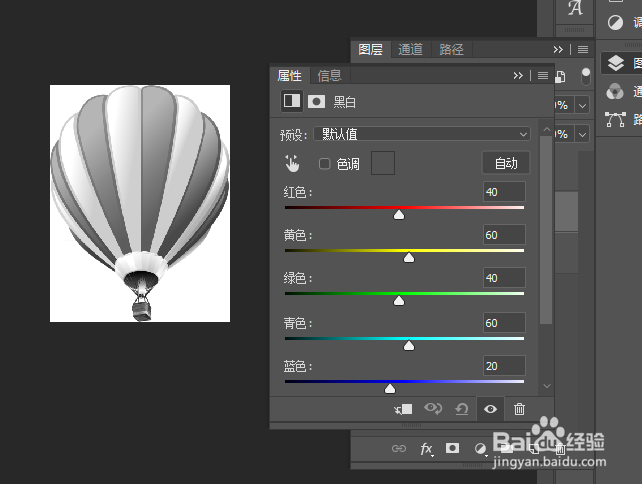
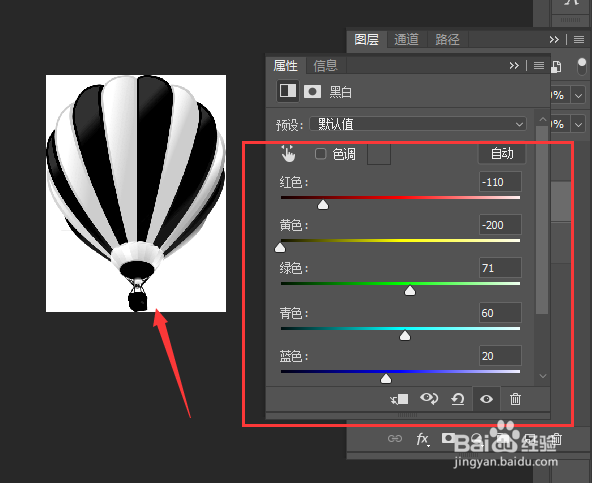
5、以下就是根据我想要的效果而制作成的效果图
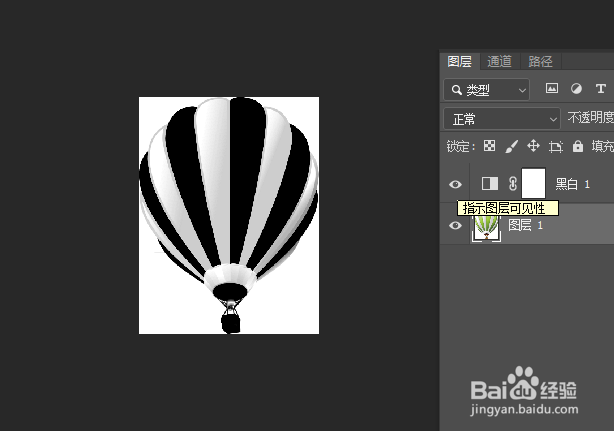
6、除此之外我们还可以选择其中的预设进行制作,在预设中我们可以先选择预设在调整,或许那就是自己想要的效果
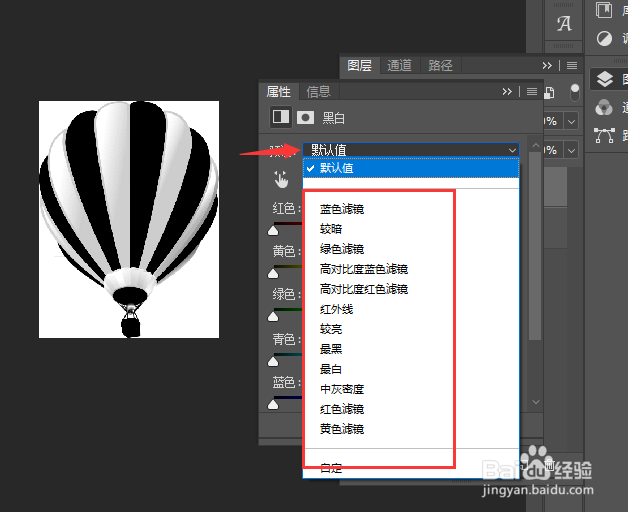
7、我们就选去其中的一个来展示吧
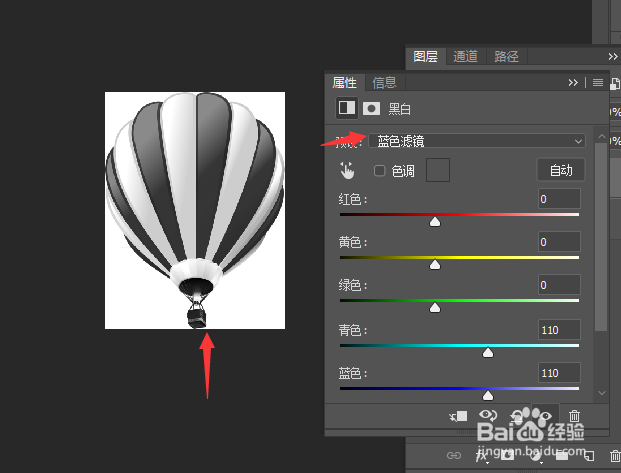
时间:2026-04-24 00:22:52
1、准备好需要制作的图片并打开软件
2、将需要做成黑白效果的图片拖入Photoshop中
3、在图层下方点击“创建新的填充或创建新的调整图层(即太极符号)”,在里面选择黑白调整
4、点击黑白调整后,会弹出一个属性框,该框中既是有五个色值,依次将每一个色值向左或右拖动,调整到自己需要的一个黑白效果,
5、以下就是根据我想要的效果而制作成的效果图
6、除此之外我们还可以选择其中的预设进行制作,在预设中我们可以先选择预设在调整,或许那就是自己想要的效果
7、我们就选去其中的一个来展示吧
