Excel如何把汉字转换成拼音

 时间:2026-02-14 21:16:20

1、首先用office Excel 2007打开文档;

Excel如何把汉字转换成拼音

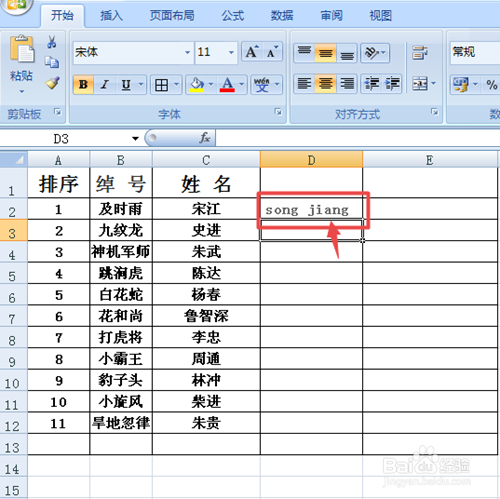
2、然后鼠标标定在D2单元格,输入公式“=getpy(C2)”,按回车键确认;

Excel如何把汉字转换成拼音

3、我们就看到姓名一栏汉语拼音就自动出现了;

Excel如何把汉字转换成拼音

4、选中D2单元格,鼠标放在单元格右下角,当出现“+”后,向下拖动鼠标;

Excel如何把汉字转换成拼音

5、这样,姓名一栏所有的汉字都以拼音形式显示了;

Excel如何把汉字转换成拼音

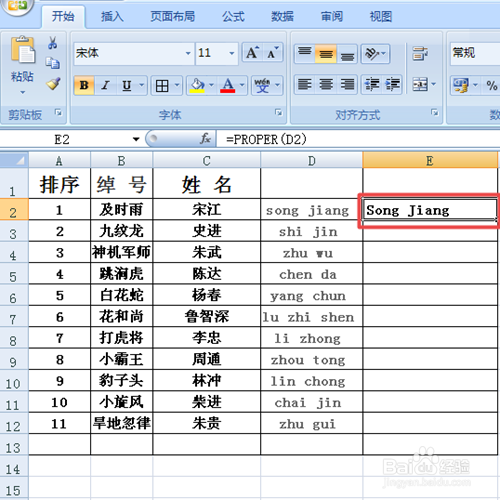
6、如果我们需要将拼音的首字母变成大写的话,可以将鼠标标定在E2单元格中,

然后输入公式“=PROPER(D2)”,按回车确认;

Excel如何把汉字转换成拼音

7、这样,我们需要的拼音的首字母就变成大写的了。

Excel如何把汉字转换成拼音

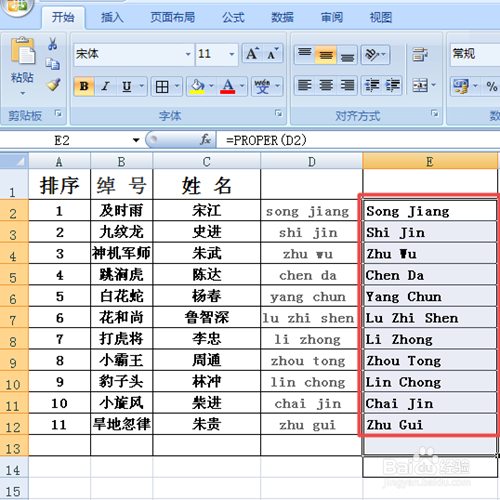
8、然后重复步骤将鼠标放在单元格右下角,当出现“+”后,向下拖动鼠标,就完成了。
Excel如何把汉字转换成拼音

  • Excel如何实现汉字转拼音
  • excel中把汉字转换成拼音
  • Excel如何使用PINYIN函数实现汉字转拼音
  • 在Excel中如何将汉字转为拼音
  • 怎样能使EXCEL里的汉字变成拼音
  • 热门搜索
    版面设计图大全 名犬大全 阿狸简笔画图片大全 早教动画片大全 小学生谚语大全 鸡胸肉的做法大全 折纸大全花 推理题及答案大全 电子手抄报怎么做 榆林周边旅游景点大全