Remote Desktop(远程桌面) 介绍

 时间:2026-04-21 21:40:07

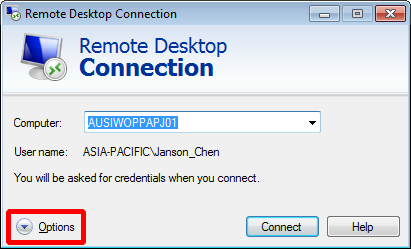
1、1.打开Remote Desktop. 首先点击开始,如果在开始菜单中没找到程序,请到附件中打开。

Remote Desktop(远程桌面) 介绍

Remote Desktop(远程桌面) 介绍

2、2.打开Remote Desktop后,点击Options

Remote Desktop(远程桌面) 介绍

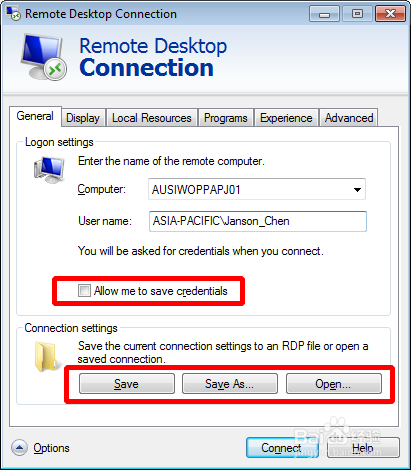
3、3.这里我们可以设置保存当前证书,也就是说勾选了这个之后,下次登录就直接点击连接,不用再数据用户名和密码了。Connection Setting和这个作用是差不多的功能。
Remote Desktop(远程桌面) 介绍

4、4.点击Display面板,在这里,我们可以设置在登录到远程之后的显示方式和打小。如果选择最大的话,是占用全屏。

Remote Desktop(远程桌面) 介绍

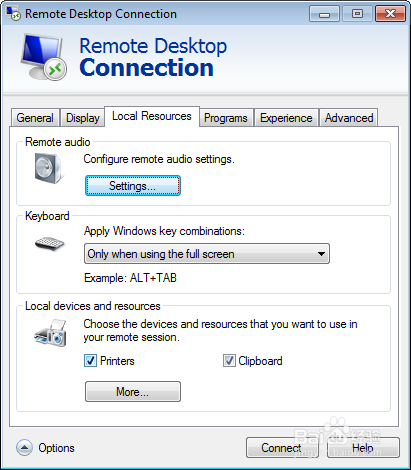
5、5.外部设备相关可以在Local Resources面板中设置。

Remote Desktop(远程桌面) 介绍

6、6.也可以设置在连接到另一台机器的同时启动另一个程序。这个功能对某一部分人来说非常有用。

Remote Desktop(远程桌面) 介绍

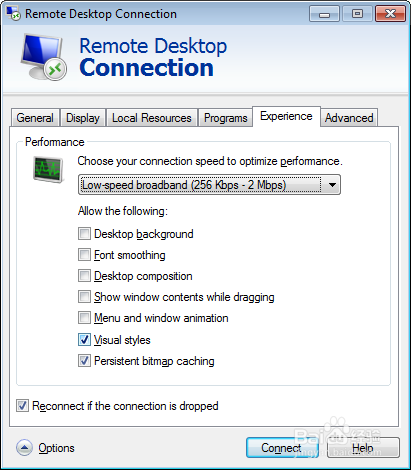
7、7.性能体验相关在Experience面板中设置。

Remote Desktop(远程桌面) 介绍

8、8.更高级设置请参考Advance面板。

Remote Desktop(远程桌面) 介绍

  • uefi系统安装,小编教你如何设置uefi安装系统
  • Windows7怎样修改无线网络名称?
  • 如何使用windows 2003做软RAID (0,1,5)
  • 电脑如何禁止打开控制面板
  • WinXP设置审核策略更改
  • 热门搜索
    马騳骉怎么读 怎么购买基金 工作周报怎么写 存折怎么查余额 怎么使用万用表 我的世界船怎么开 古代人怎么刷牙 罗马音怎么读 脉管炎怎么治疗 怎么写议论文