3ds max坐标轴不见了怎么办

 时间:2026-02-15 00:14:58

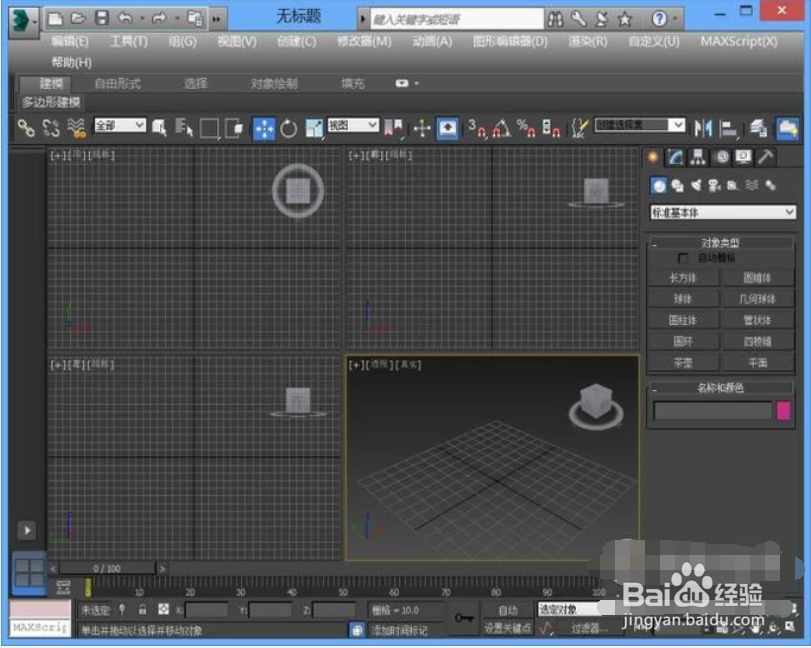
1、我们在桌面上双击3dsmax的快捷图标,打开3dmax这款软件,进入其操作界面,如图所示:
3ds max坐标轴不见了怎么办

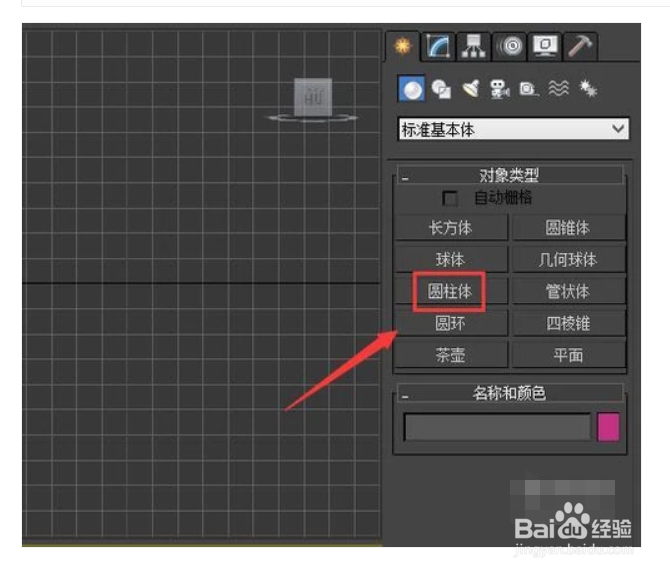
2、在该界面内的右侧我们找到圆柱体选项,如图所示:

3ds max坐标轴不见了怎么办

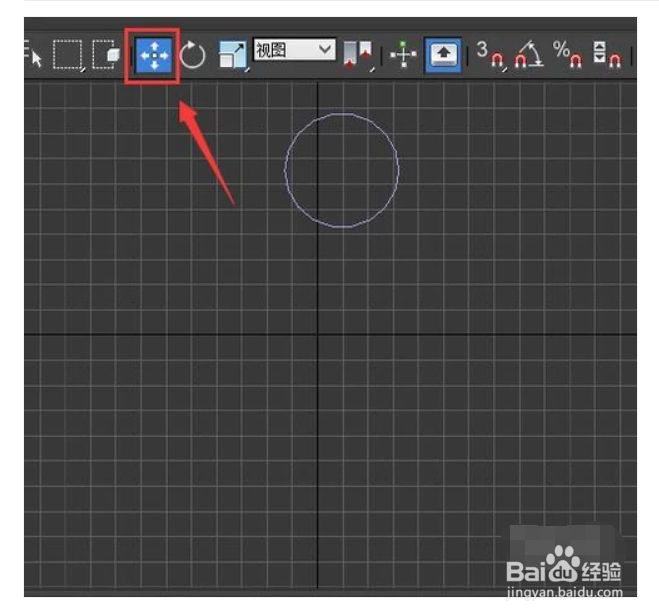
3、选择圆柱体在透视图里创建一个圆柱体,然后在常用工具区找到选择工具,如图所示:
3ds max坐标轴不见了怎么办

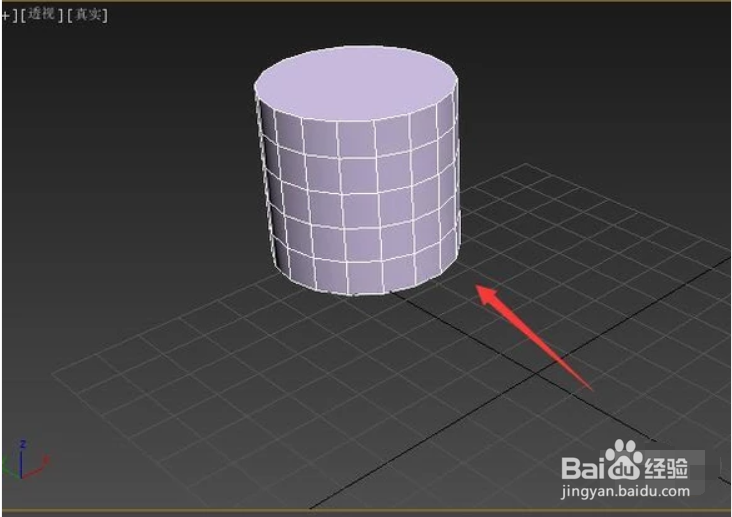
4、使用选择工具选择刚刚创建的圆柱体,可以看到在圆柱体上没有了坐标轴,如图所示:
3ds max坐标轴不见了怎么办

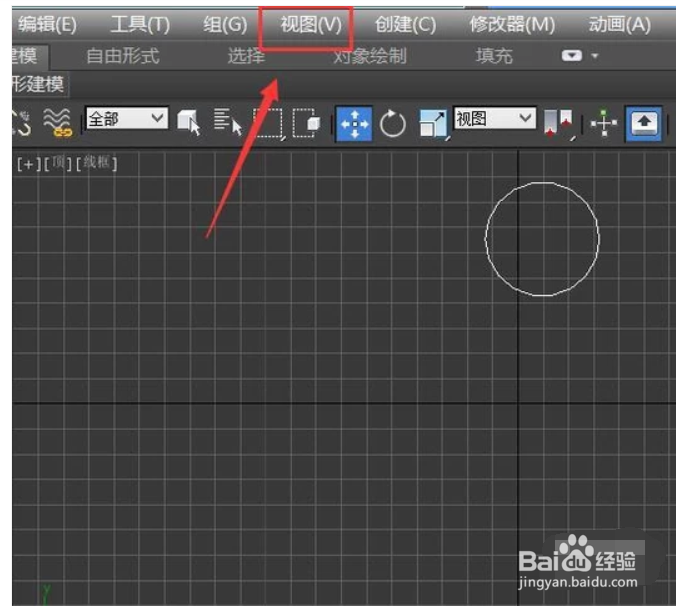
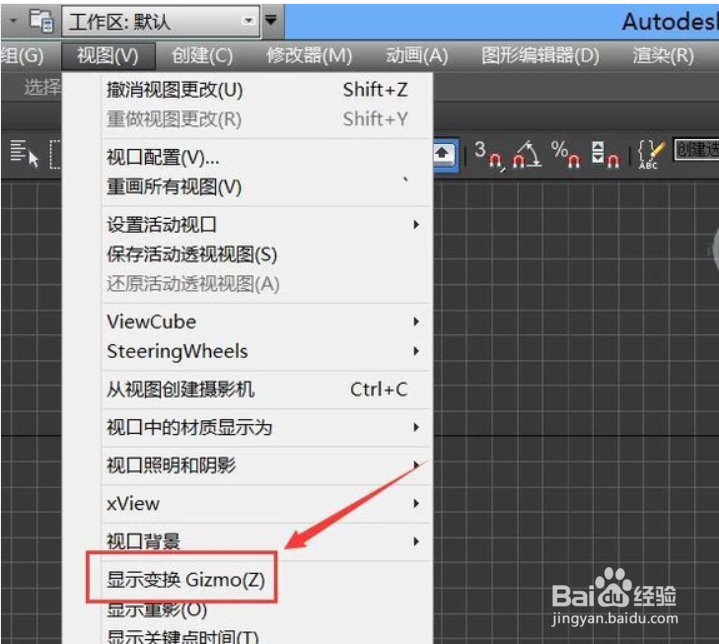
5、我们在菜单那里找到视图选项,如图所示:

3ds max坐标轴不见了怎么办

6、点击视图选项,在其下拉菜单里找到显示变化Gizmo选项,将该选项勾选,如图所示:
3ds max坐标轴不见了怎么办

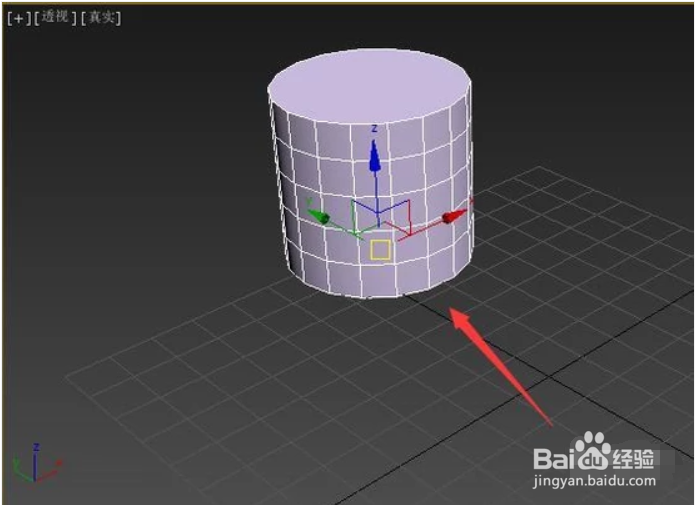
7、勾选显示变换Gizmo选项之后,再次选择圆柱体此时坐标轴就显示出来了,如图所示:
3ds max坐标轴不见了怎么办

  • 草图大师(su)直线工具使用方法。
  • 3dsmax“参数化变形器”之“变换”的制作及使用
  • 3Dmax如何使用vary材质
  • 3dsMax怎样使用倒角剖面
  • 3DMAX弧形异形建模怎么做
  • 热门搜索
    浓缩的异界精髓怎么得 得了肩周炎怎么办 苹果测距仪怎么用 华东理工大学怎么样 小腿抽筋是怎么回事 怎么治牙疼 忘记用英语怎么说 冷面汤怎么调 捐精怎么捐 下划线怎么打出来