Wondershare Filmora 万兴剪辑手如何安装

 时间:2024-10-15 12:01:41

1、将软件下载了,点击这个语言,选择繁体中文。

Wondershare Filmora 万兴剪辑手如何安装Wondershare Filmora 万兴剪辑手如何安装

2、点击下一步,选择同意,点击下一步。

Wondershare Filmora 万兴剪辑手如何安装Wondershare Filmora 万兴剪辑手如何安装

3、点击下一步,然后软件会安装了。

Wondershare Filmora 万兴剪辑手如何安装Wondershare Filmora 万兴剪辑手如何安装

4、软件安装了之后按【Ctrl+shift+esc】,进入任务管理器,选择安装后的软件点击结束任务,然后点击这个补丁这里。
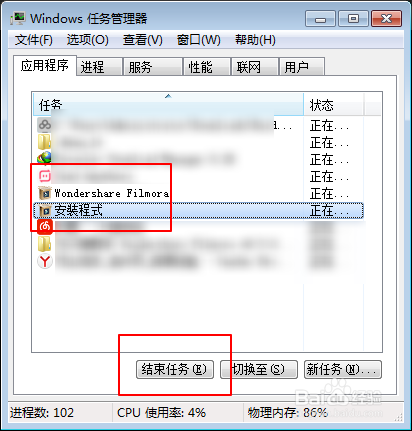
Wondershare Filmora 万兴剪辑手如何安装Wondershare Filmora 万兴剪辑手如何安装

5、点击下一步,然后点击安装,点击这个完成。

Wondershare Filmora 万兴剪辑手如何安装Wondershare Filmora 万兴剪辑手如何安装Wondershare Filmora 万兴剪辑手如何安装

6、点击这个安装之后的软件,点击完整,就会看到软件安装好了的。

Wondershare Filmora 万兴剪辑手如何安装Wondershare Filmora 万兴剪辑手如何安装Wondershare Filmora 万兴剪辑手如何安装
  • 百家号发文因标题原因不被推荐且扣信用避免办法
  • 百家号怎么导出粉丝日活跃数据
  • 百家号发布图文如何设置定时发布
  • 百度视频app怎么查看收入
  • 2021年全年高速公路免费时间表
  • 热门搜索
    网页怎么截图 智齿发炎怎么办 鼠标速度怎么调 命令提示符怎么打开 否定句怎么改 眼睛充血怎么快速消除 ps怎么保存图片 眼睛红血丝是怎么回事 电脑怎么升级系统 我怎么读