word怎么批量修改字体

 时间:2024-10-12 18:20:16

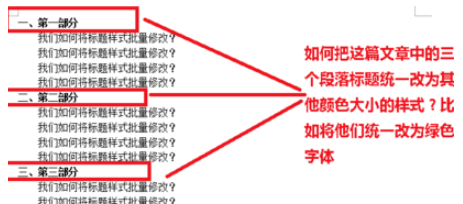
1、比如现在需要批量修改标题部分。

word怎么批量修改字体

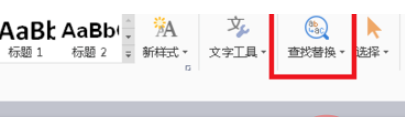
2、在word顶部菜单栏找到并点击“查找替换”工具。

word怎么批量修改字体

3、在弹出的“查找替换”窗口界面中,找到并点击“高级搜索”。

word怎么批量修改字体

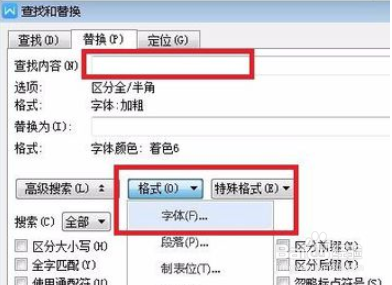
4、选择第二个选项卡“替换”,鼠标点击“查找内容”的输入框并点击“格式”,选中“字体”。
word怎么批量修改字体

5、在弹出的“查找字体”窗口界面中,选择“加粗”并点击确定,因为三个标题的共同属性是字体粗体。

word怎么批量修改字体

6、点击“替换为”的输入框并点击“格式”,选中“字体”。

word怎么批量修改字体

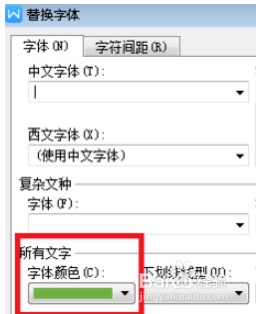
7、在弹出的“替换字体”窗口界面中,选择“字体颜色绿色”并点击确定

word怎么批量修改字体

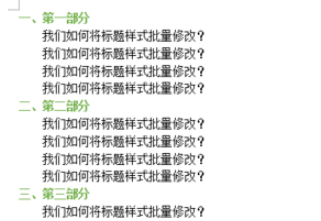
8、最后点击“全部替换”,三个标题的字体颜色就立即全部变成绿色。

word怎么批量修改字体
  • word文档怎么一键改全文字体
  • word怎么设置全文的字体格式
  • Word文档中怎样批量替换字体
  • Word文档如何批量修改所有标题格式
  • word怎么选择全部正文
  • 热门搜索
    塔扇怎么样 如何去除脚臭 笔记本怎么连接电视机 生活的色彩 双城生活 我也是生活的主角 生活时尚频道 生活妆 吃鸡进不去怎么办 pr是什么意思