怎么根据视频中的解说声音自动生成字幕内容

 时间:2024-11-01 13:59:01

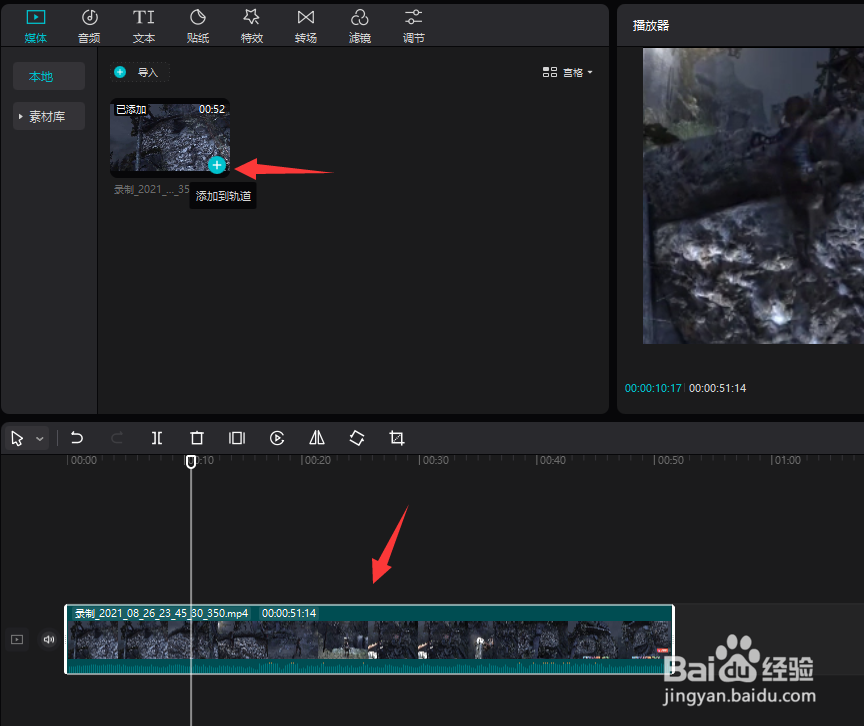
1、首先,我们打开如图所示,视频软件将素材导入其中,并添加到对应的时间轨道上。
怎么根据视频中的解说声音自动生成字幕内容

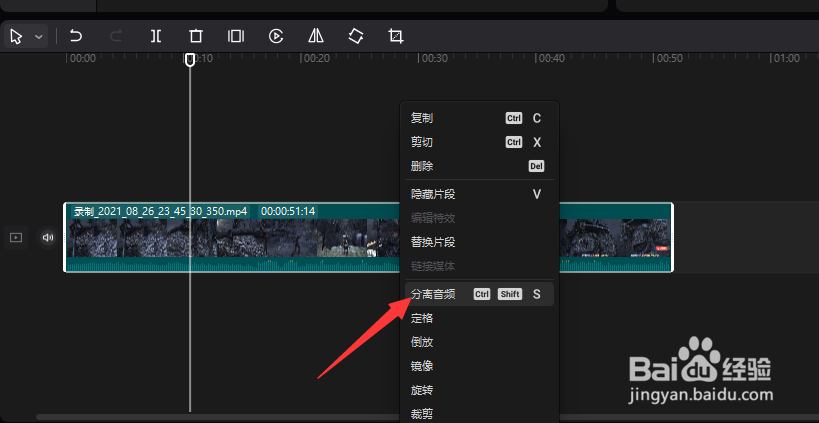
2、接下来我们直接右击对应的时间轴上的视频,从菜单中选择分离音频,将视频中的音频分离出来。
怎么根据视频中的解说声音自动生成字幕内容怎么根据视频中的解说声音自动生成字幕内容

3、然后我们选中对应的音频之后,开启智能驾造功能,同时切换到文本选项卡,点击开启智能识别字幕按钮。

怎么根据视频中的解说声音自动生成字幕内容怎么根据视频中的解说声音自动生成字幕内容

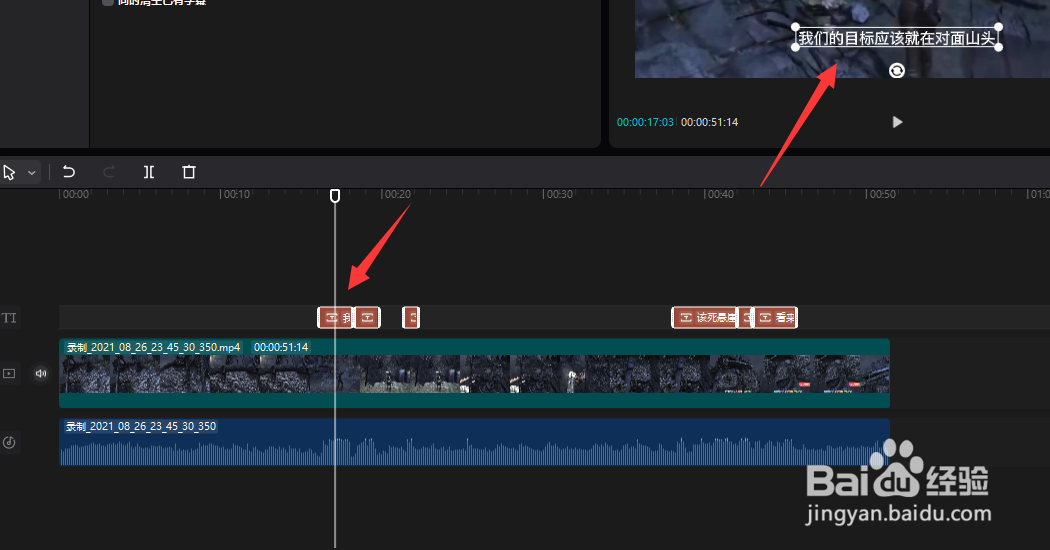
4、如图所示,当对应的字幕生成之后,我们就可以在视频上网看到相应的字幕文件了。
怎么根据视频中的解说声音自动生成字幕内容

5、在此我们直接选中相应的字幕内容,之后可以在右侧的属性窗口中对字幕的样式以及内容进行修改和编辑操作了。

怎么根据视频中的解说声音自动生成字幕内容

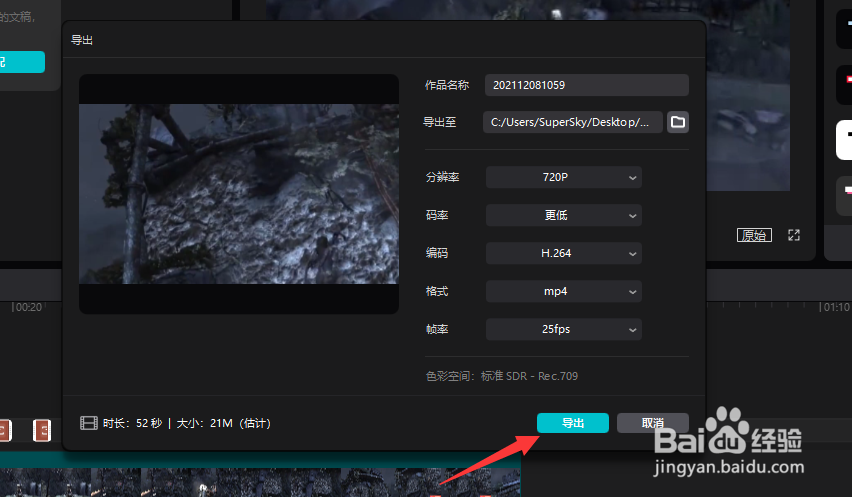
6、最后,我们点击导出按钮,将相应的视频导出保存就可以了。

怎么根据视频中的解说声音自动生成字幕内容
  • 如何根据视频语音自动生成字幕
  • 剪映如何自动生成字幕
  • 剪映如何加字幕?
  • 剪映怎么添加字幕
  • 剪映怎么给视频加字幕
  • 热门搜索
    excel快捷键大全 农村大门图片大全 电脑怎么加密 牛年取名字大全男孩 韩国电话怎么打 男孩起名字大全 养生菜谱大全及做法 怎么抓松鼠 共和国之辉怎么联机 周记150字大全