Win10开启速度慢怎么用干净启动加快启动速度

 时间:2026-04-25 01:30:51

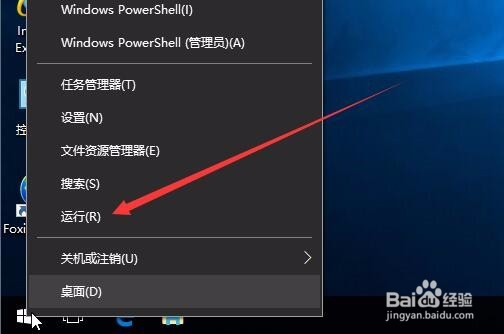
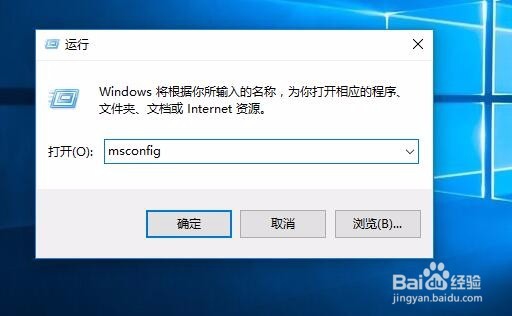
1、在Windows10系统桌面,右键点击桌面左下角的开始按钮,在弹出的菜单中选择“运行”菜单项
Win10开启速度慢怎么用干净启动加快启动速度

2、这时会打开运行窗口,在运行窗口的文本框中输入命令msconfig,点击确定按钮
Win10开启速度慢怎么用干净启动加快启动速度

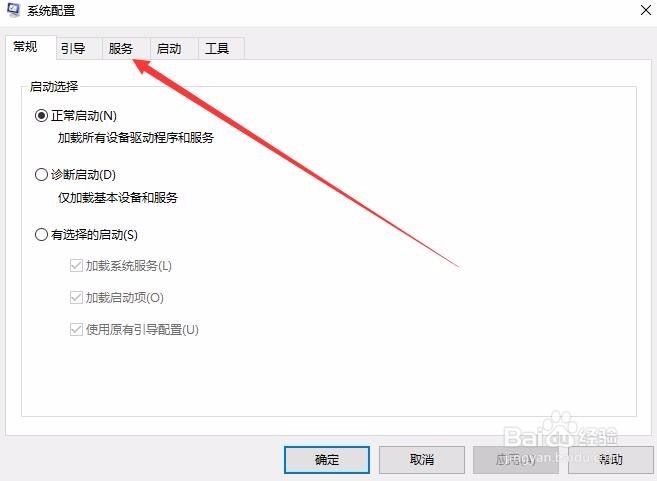
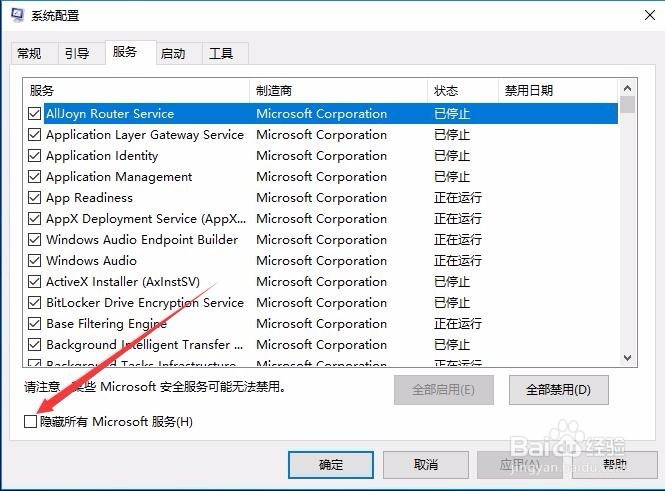
3、在打开的系统配置窗口中点击“服务”标签

Win10开启速度慢怎么用干净启动加快启动速度

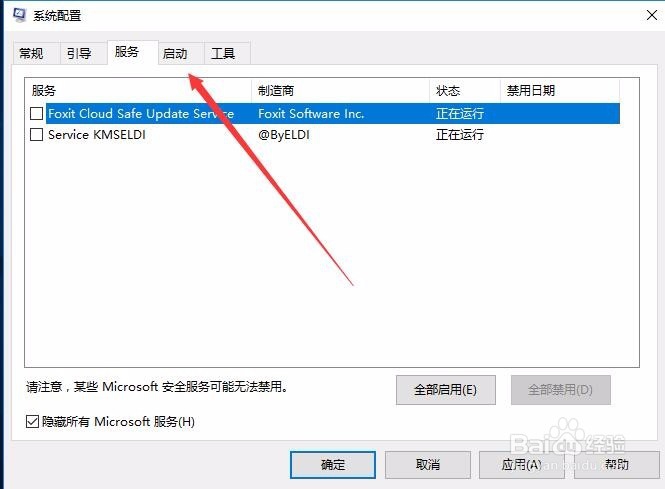
4、在打开的服务页面中,我们选中左下角的“隐藏所有Windows服务”前的复选框
Win10开启速度慢怎么用干净启动加快启动速度

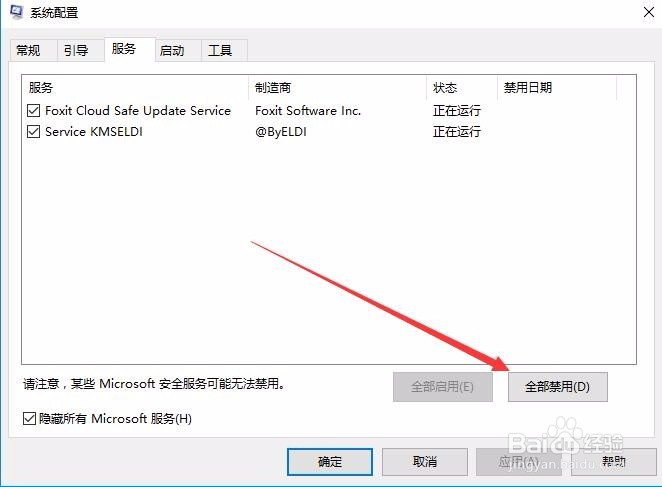
5、这时上面的文本框中的服务明显少了很多,选中所有的服务,点击右下角的“全部禁用”按钮 
Win10开启速度慢怎么用干净启动加快启动速度

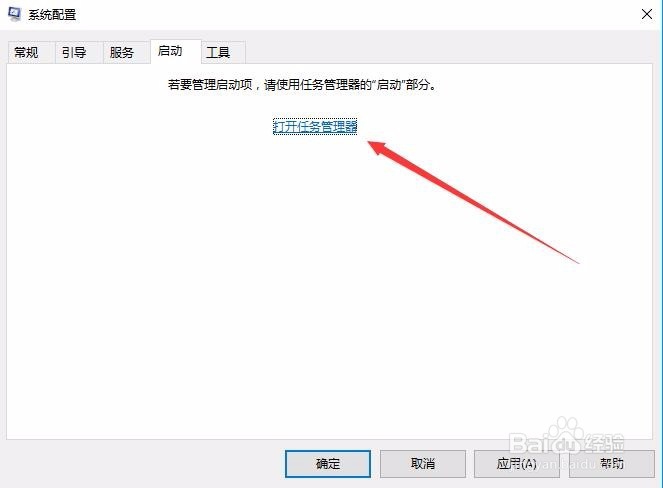
6、接下来点击系统配置窗口上的“启动”标签

Win10开启速度慢怎么用干净启动加快启动速度

7、在打开的页面中点击“打开任务管理器”快捷链接

Win10开启速度慢怎么用干净启动加快启动速度

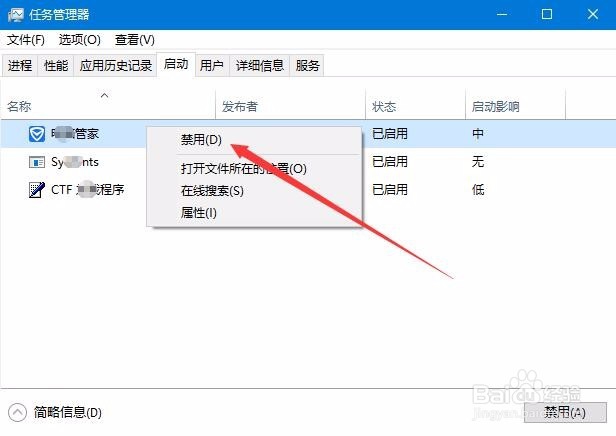
8、这时会打开任务管理器窗口,所有的启动项在这里显示出来了,右键选择程序的名称,然后在弹出菜单中选择“禁用”菜单项,逐个选择完就可以了,最后重新启动一下电脑,是不是现在启动速度明显加快了很多呢。 
Win10开启速度慢怎么用干净启动加快启动速度

  • 查看电脑显卡信息的方法
  • 笔记本用电池电源画面就卡怎么办
  • 怎么鉴别内存条是新的还是二手的
  • 怎么查看电脑内存条型号
  • 笔记本怎么更换内存条
  • 热门搜索
    蓖麻油的作用 等量齐观什么意思 hdmi是什么意思 档案的作用 净资产是指什么 马油的功效与作用 会意字是什么意思 elegant什么意思 日晷的作用 甜菜碱的作用