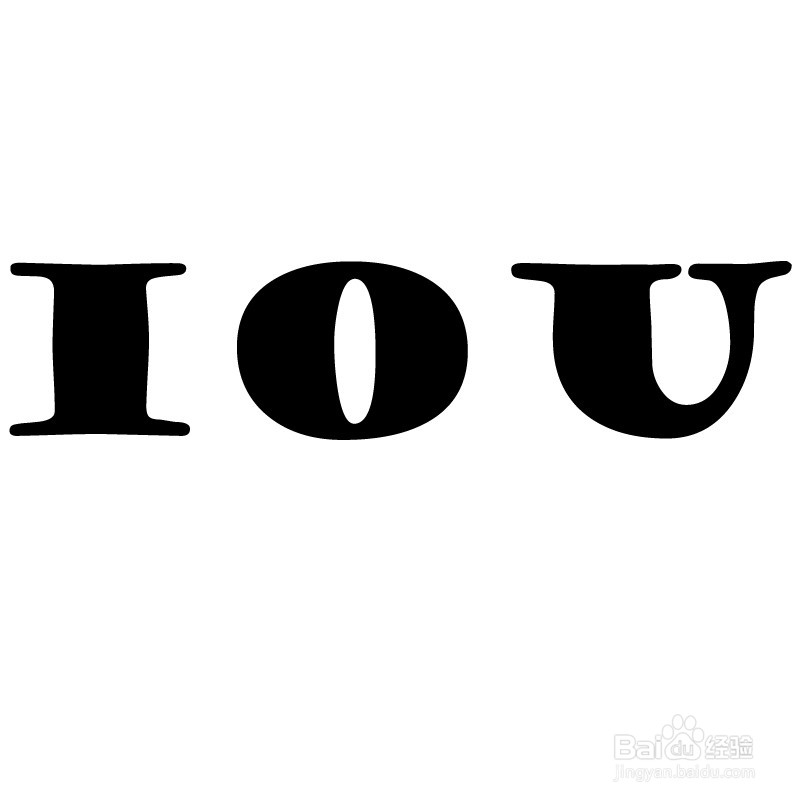
1、新建一个画布800x800大小,背景颜色为白色,使用文字工具。新建图层执行云彩滤镜。
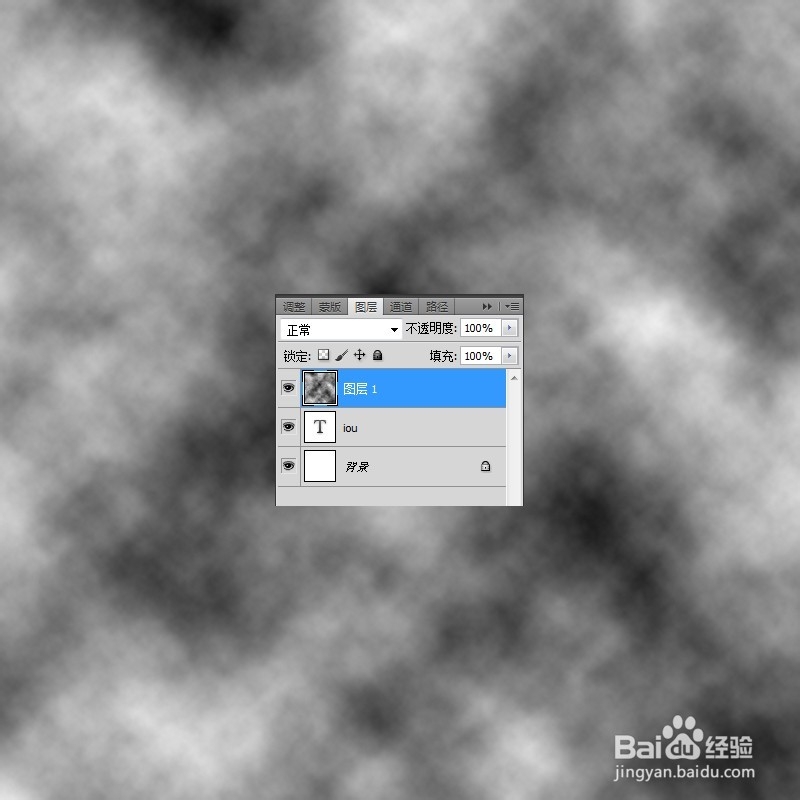
2、先建图层执行云彩滤镜
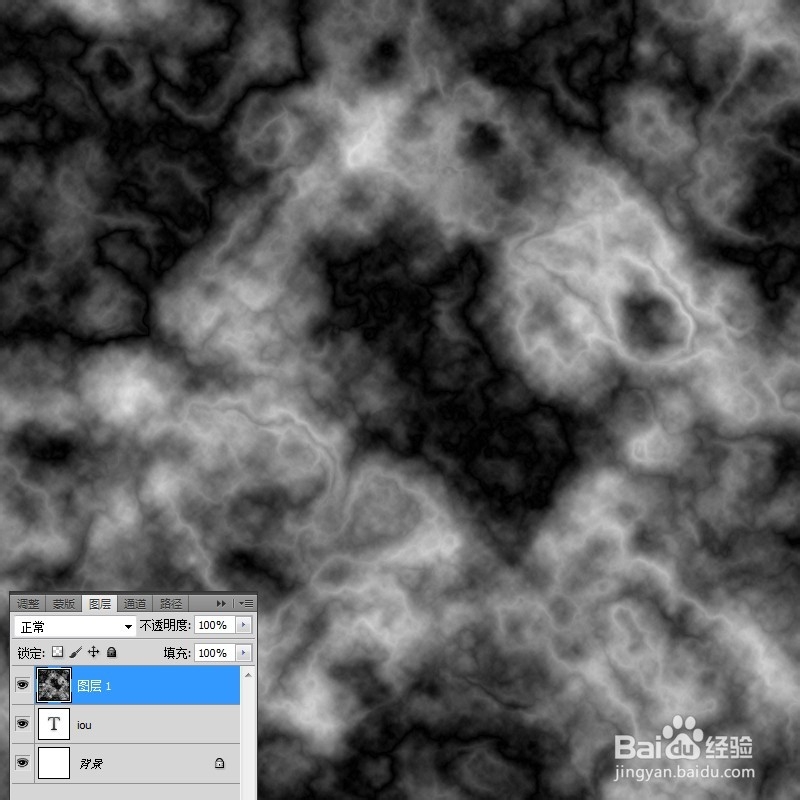
3、执行多次分层云彩滤镜,知道满意为止
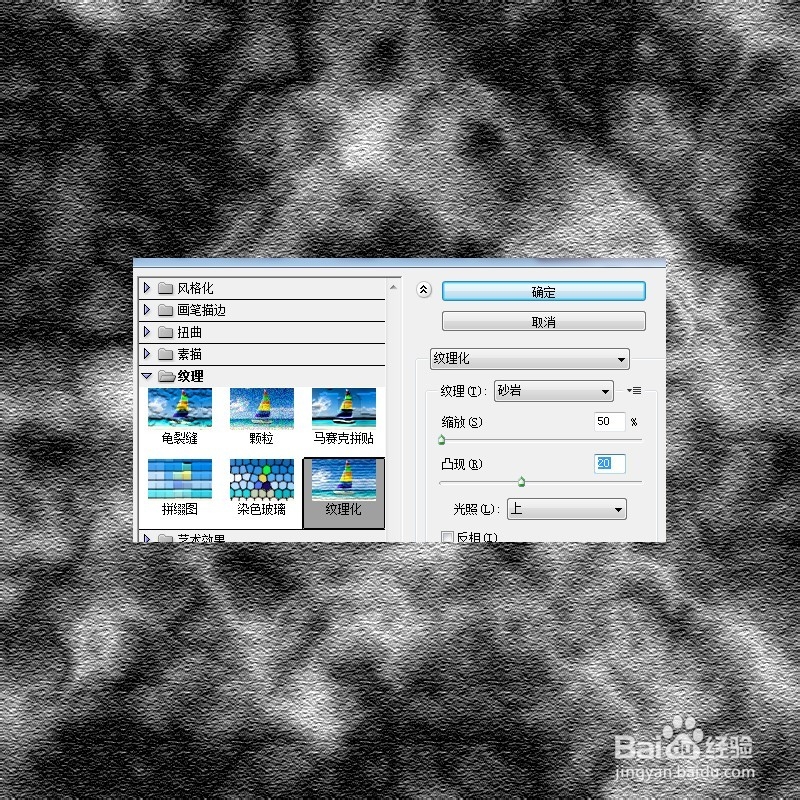
4、执行纹理化滤镜
5、选中蒙版执行色阶进行调节
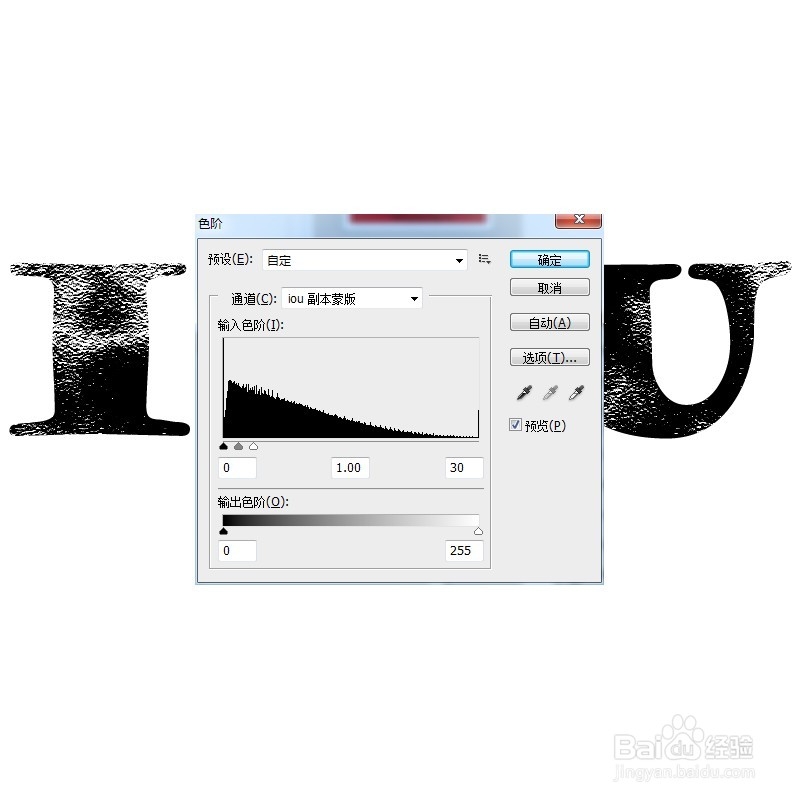
6、将文字图层显现出来,将其混合模式调整为溶解,填充为30%
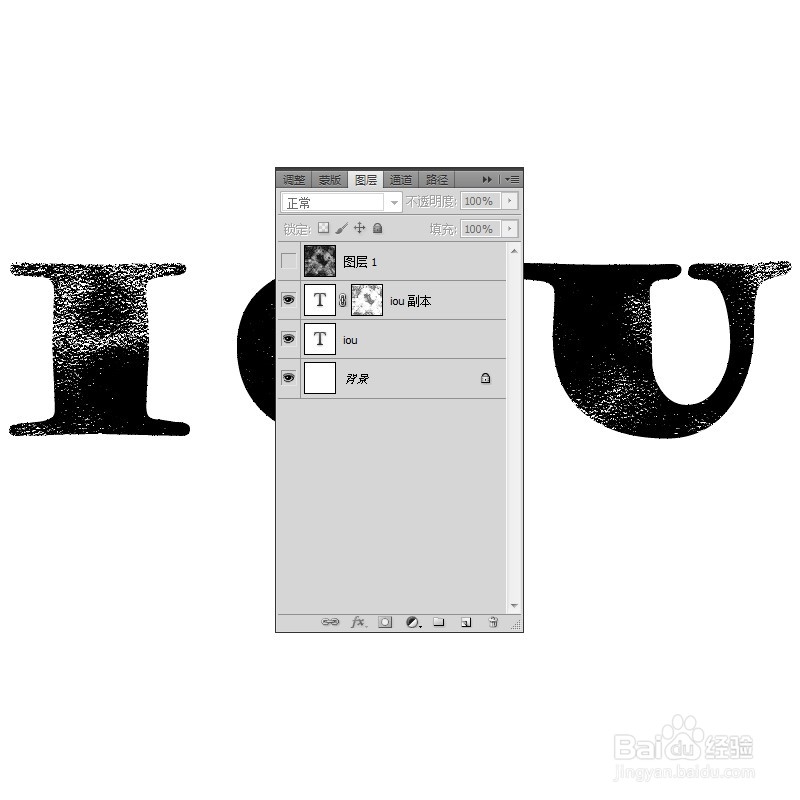
7、Ctrl+E合并两个图层
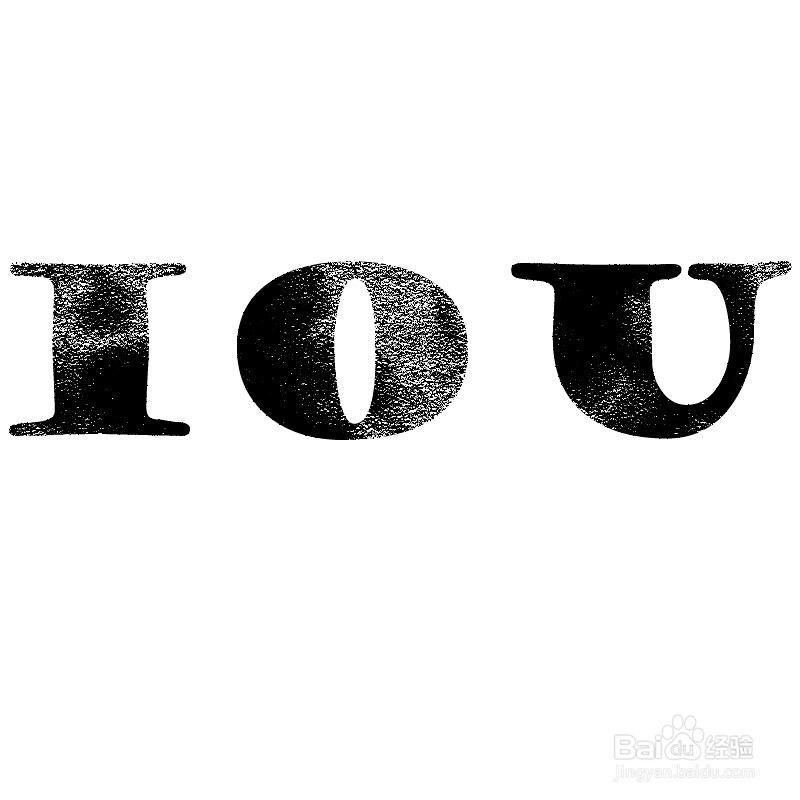
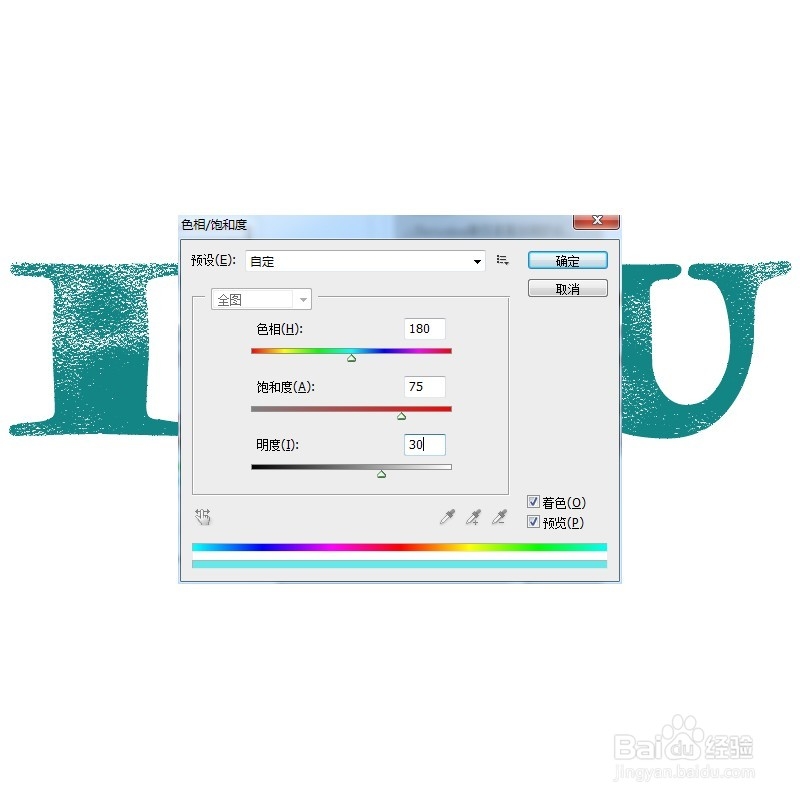
8、Ctrl+U着色快捷键
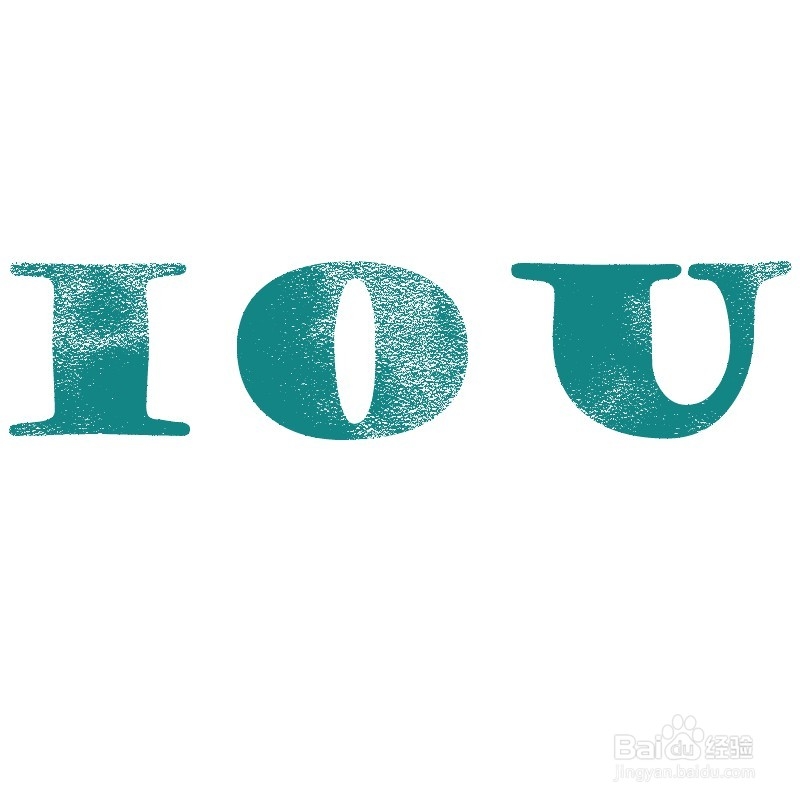
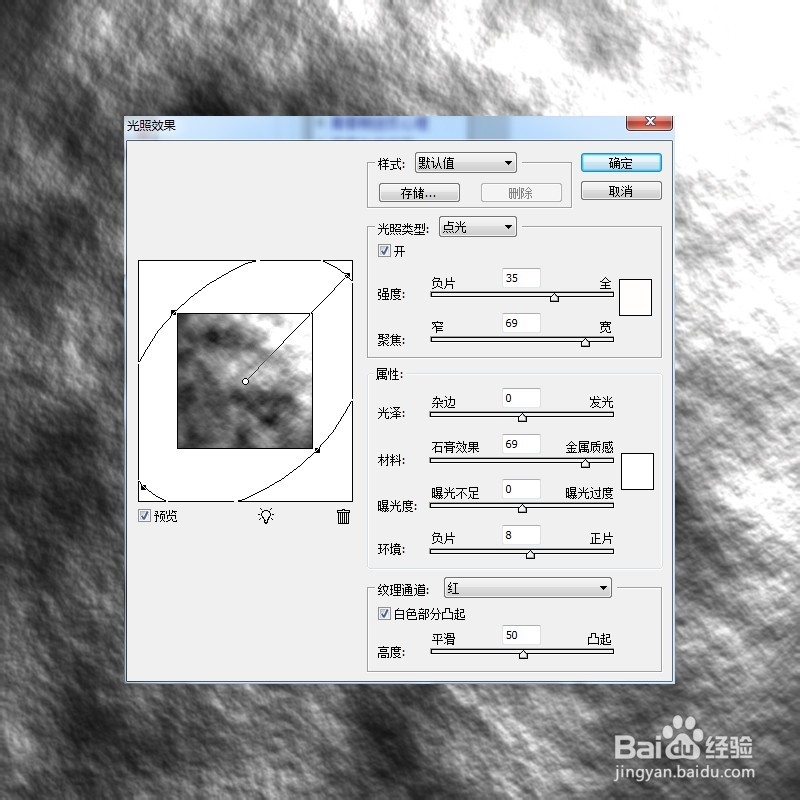
9、先建一个图层,在文字下方,并且执行云彩滤镜,接着执行光照效果滤镜
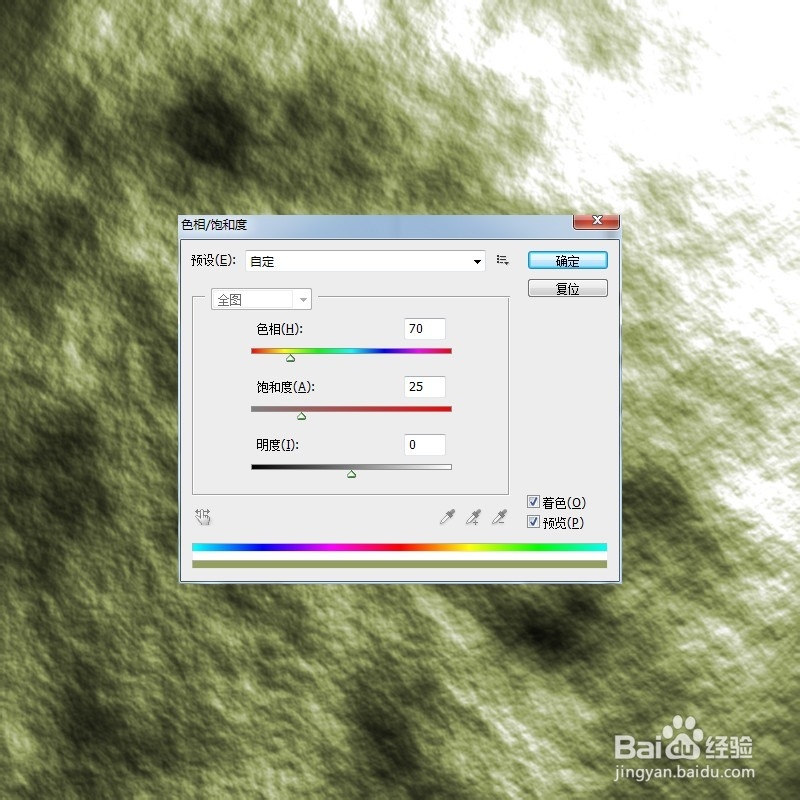
10、Ctrl+U着色快捷键,参数如图所示
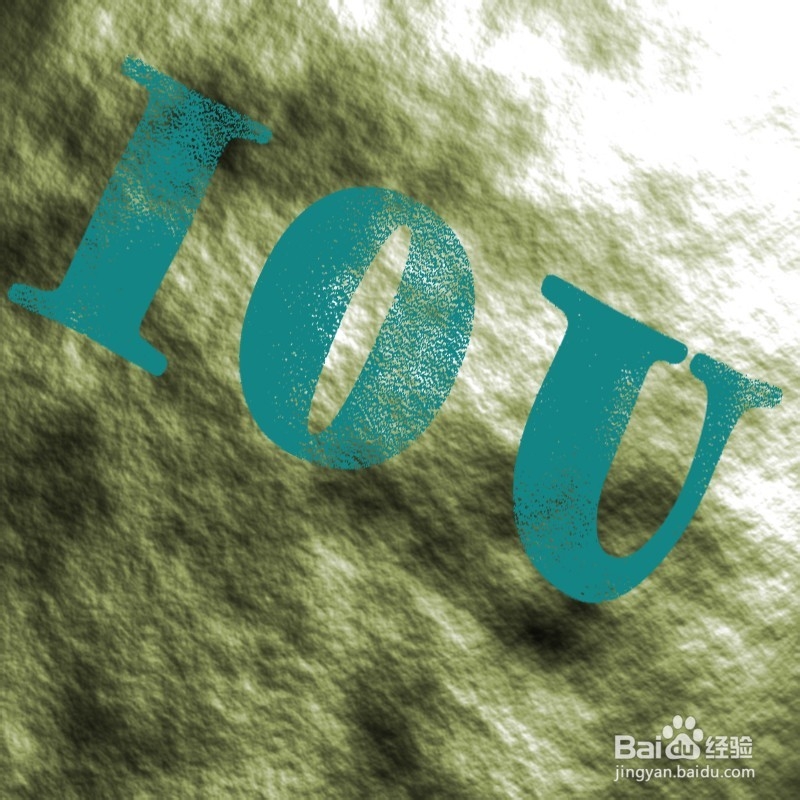
11、最后的效果如图所示,请您欣赏。
时间:2026-04-23 18:46:32
1、新建一个画布800x800大小,背景颜色为白色,使用文字工具。新建图层执行云彩滤镜。
2、先建图层执行云彩滤镜
3、执行多次分层云彩滤镜,知道满意为止
4、执行纹理化滤镜
5、选中蒙版执行色阶进行调节
6、将文字图层显现出来,将其混合模式调整为溶解,填充为30%
7、Ctrl+E合并两个图层
8、Ctrl+U着色快捷键
9、先建一个图层,在文字下方,并且执行云彩滤镜,接着执行光照效果滤镜
10、Ctrl+U着色快捷键,参数如图所示
11、最后的效果如图所示,请您欣赏。
