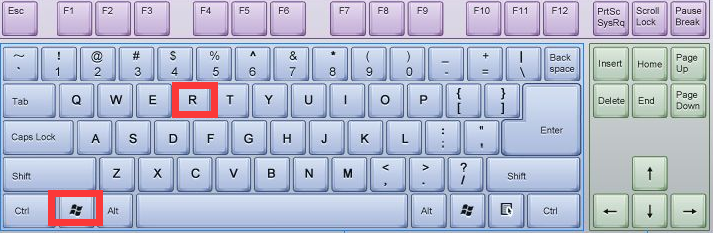
1、按WIN+R组合键。
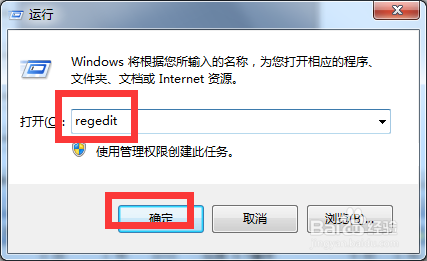
2、弹出对话框,输入regedit,点击确定。
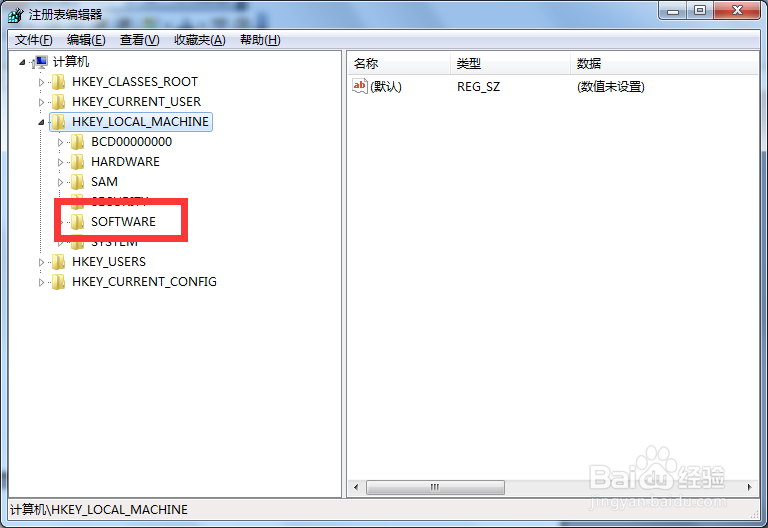
3、弹出对话框,展开HKEY_LOCAL_MACHINE项。

4、展开SOFTWARE项。
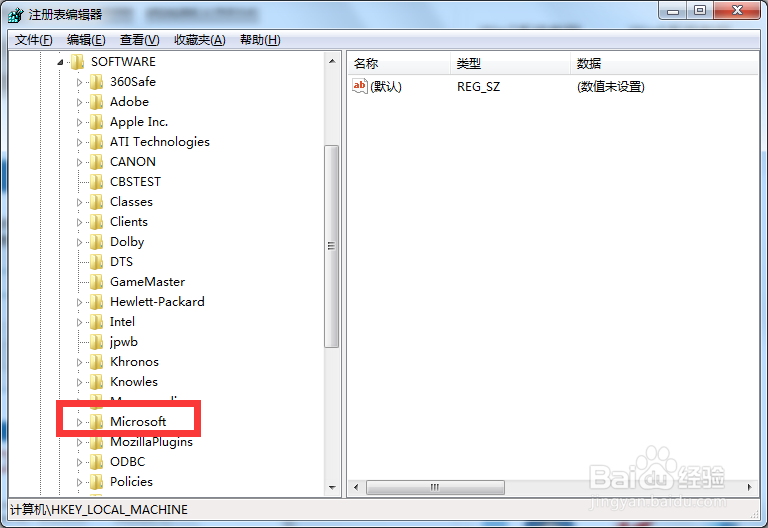
5、展开Microsoft项。
6、展开Internet Explorer项。

7、选中Main项,在右侧找到Start Page值,双击打开。

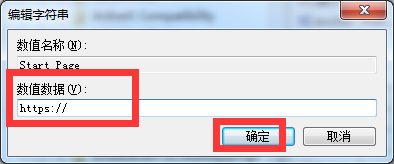
8、弹出对话框,输入主页网址,点击确定,设置完成。
时间:2026-05-01 14:05:20
1、按WIN+R组合键。
2、弹出对话框,输入regedit,点击确定。
3、弹出对话框,展开HKEY_LOCAL_MACHINE项。
4、展开SOFTWARE项。
5、展开Microsoft项。
6、展开Internet Explorer项。
7、选中Main项,在右侧找到Start Page值,双击打开。
8、弹出对话框,输入主页网址,点击确定,设置完成。
