如何为Word 设置不同的页脚

 时间:2026-04-25 03:39:55

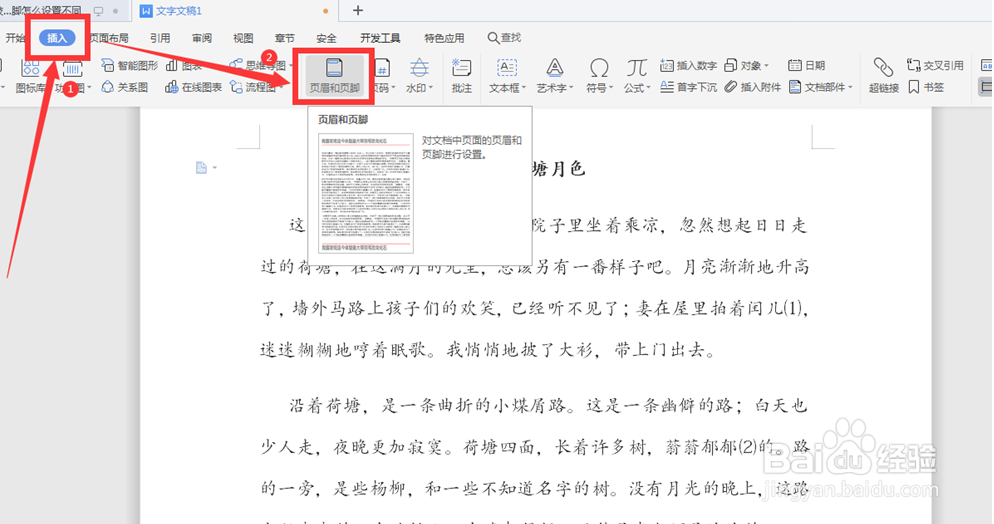
1、我们打开一个文档,选择工具栏中的【插入】,在下拉菜单中选择【页眉页脚】:
如何为Word 设置不同的页脚

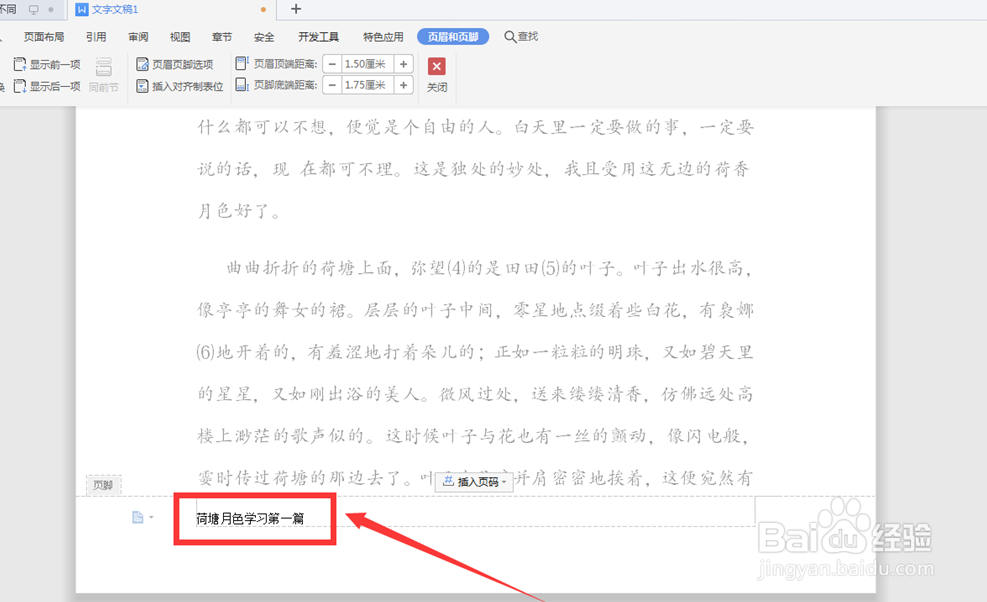
2、在弹出的的页脚输入框中,我们输入文字:

如何为Word 设置不同的页脚

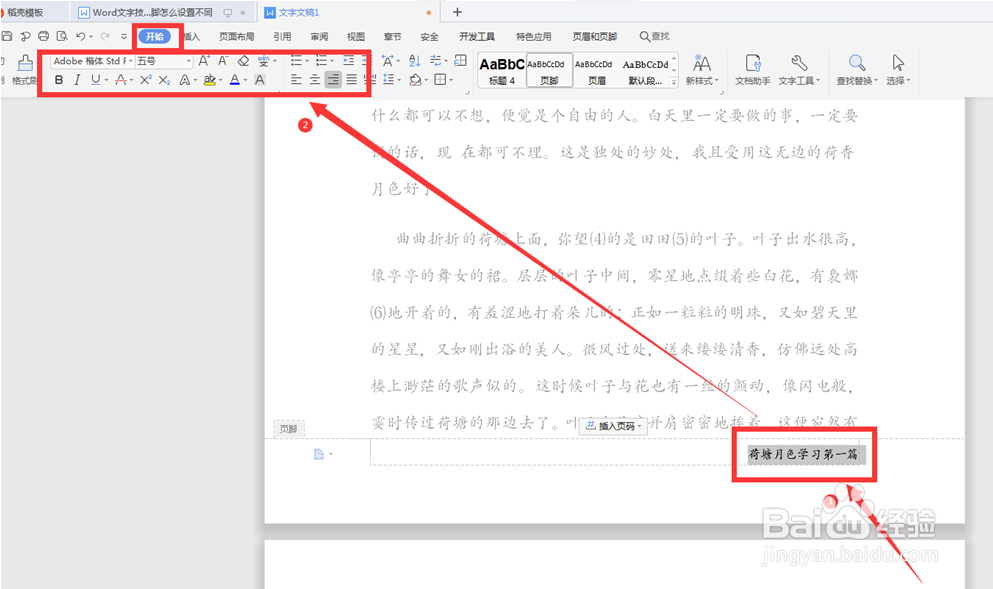
3、选中页脚中的文字,点击工具栏中的【开始】,在下拉菜单中对页脚文字的格式进行调整:
如何为Word 设置不同的页脚

4、此时所有的页脚都是统一的,下面我们进行不同设置的操作,点击工具栏【插入】,在最左边选中【分页】,下一级菜单中选择【下一页分节符】:

如何为Word 设置不同的页脚

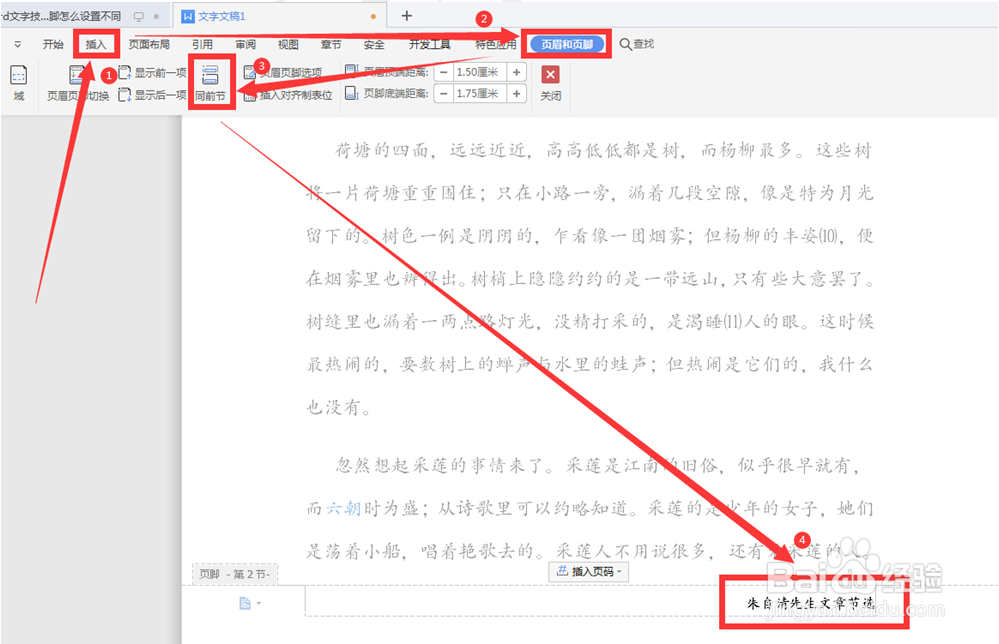
5、我们在工具栏【插入】菜单中点击【页眉页脚】,取消已经被选择成灰色的【同前页】,然后将本页的页脚更改:
如何为Word 设置不同的页脚

6、双击后发现第二页的页脚已经改变,如果我们想继续改变下一页的页脚,继续按照上文的步骤进行,直到改完为止:

如何为Word 设置不同的页脚

  • 在CAD中怎么一键替换修改文字
  • EXCEL怎么用SmartArt建立关系中的线性维恩图
  • word文字转存图片(.wmf)
  • PPT怎么设置备注仅自己可见
  • Word 中常用特殊符号的输入方式
  • 热门搜索
    路由器的作用 芸芸众生什么意思 列数字的作用 石家庄有什么好玩的 什么运动可以瘦肚子 左脑控制什么 今年流行什么颜色的头发 什么是剪力墙结构 趣味运动会广播稿 灵芝孢子粉的功效和作用