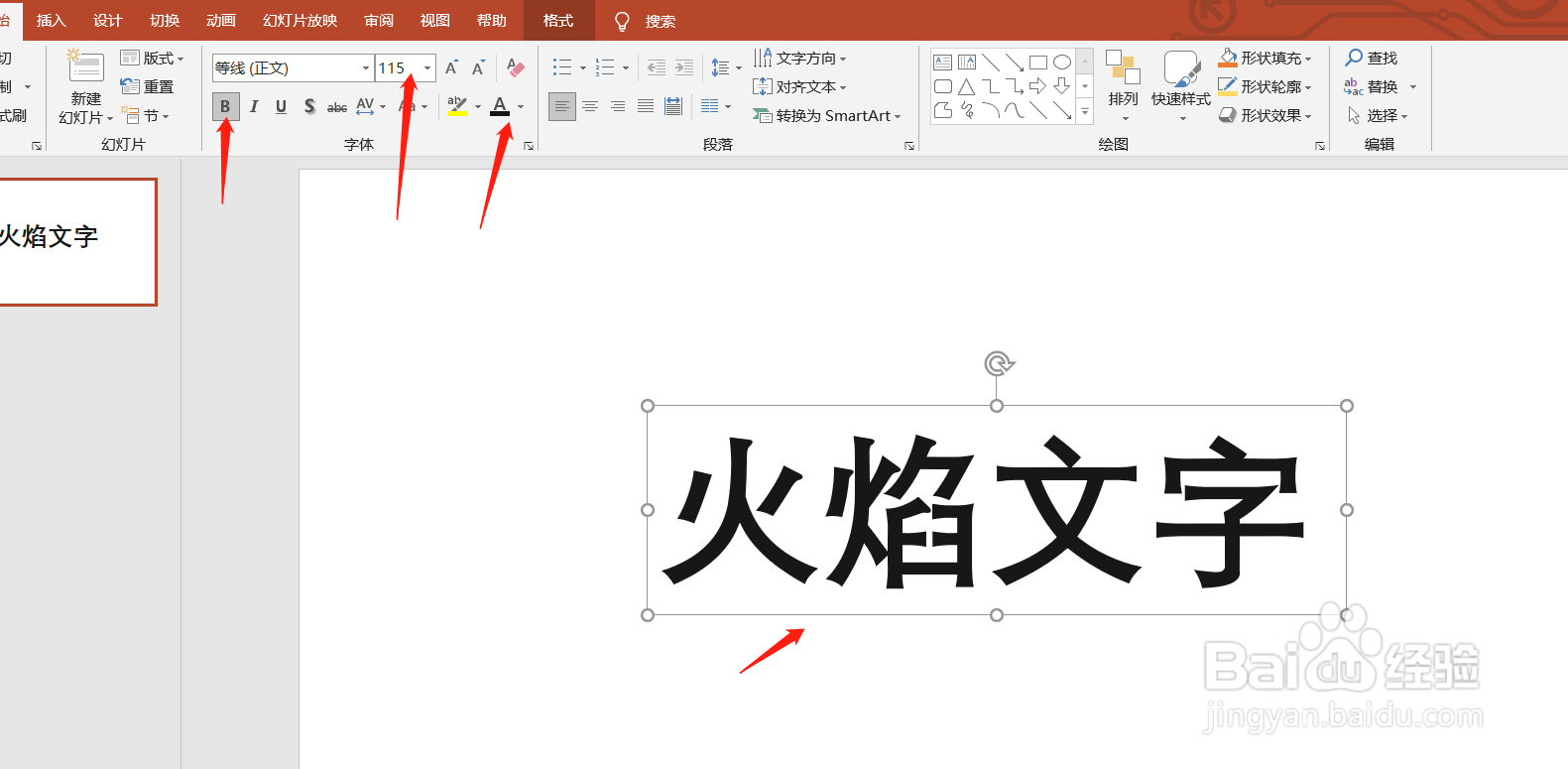
1、直接在输入相应的文字。
点击【插入】-【文本框】-【绘制横排文本框】。
并且调整好文字的大小以及字体等。
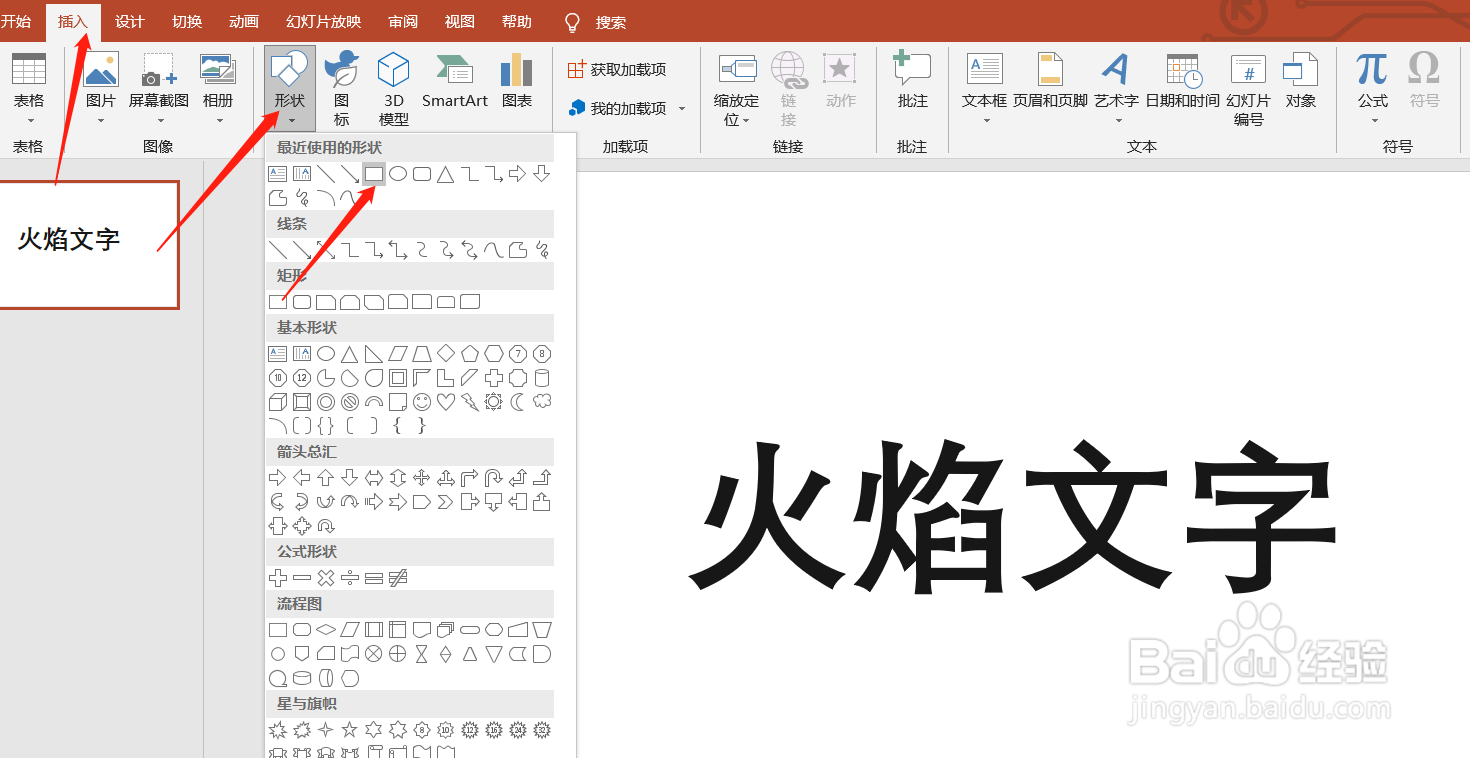
2、接下来插入一个矩形盖住整页ppt。
点击【插入】-【形状】-【矩形】
3、之后直接点击ctrl+a选中文字和矩形。
点击【格式】-【合并形状】-【组合】

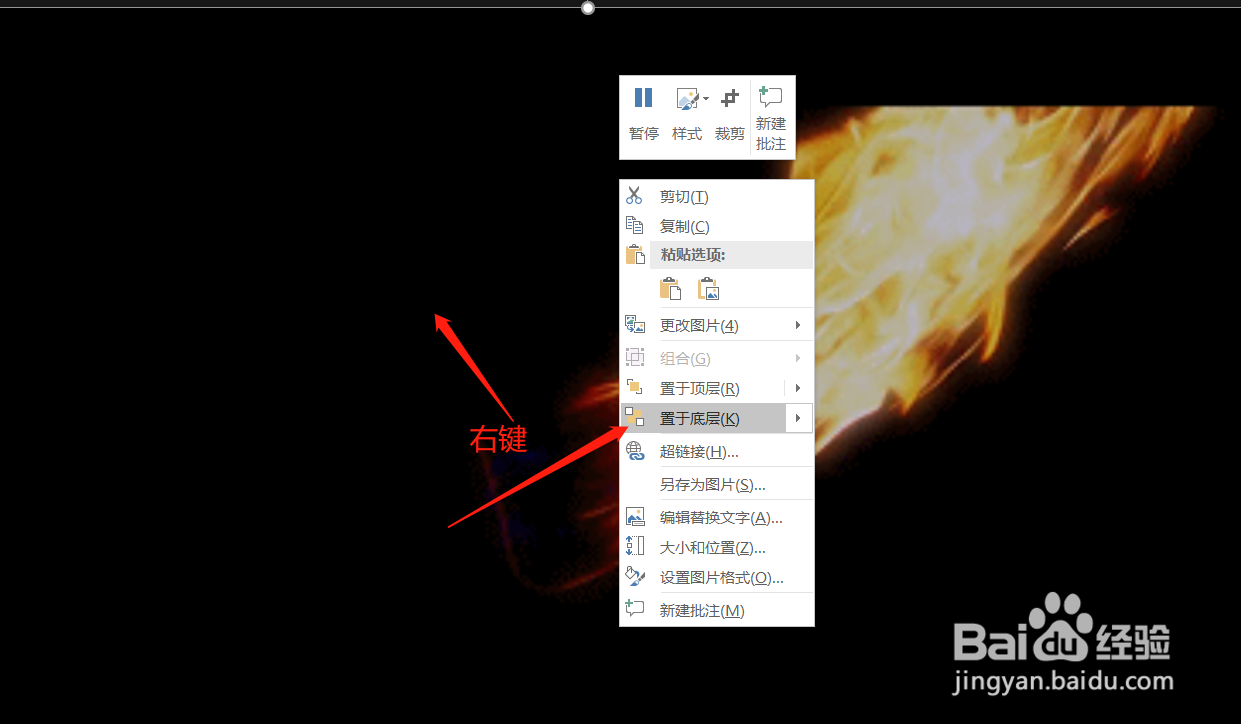
4、直接将准备好的火焰动图拖拽进来,并调整好大小。

5、最后点击右键,选择【置于底层】。
将火焰动图置于底层即可。
6、火焰文字效果就做出来了。

时间:2026-04-24 20:36:30
1、直接在输入相应的文字。
并且调整好文字的大小以及字体等。
2、接下来插入一个矩形盖住整页ppt。
点击【插入】-【形状】-【矩形】
3、之后直接点击ctrl+a选中文字和矩形。
点击【格式】-【合并形状】-【组合】
4、直接将准备好的火焰动图拖拽进来,并调整好大小。
5、最后点击右键,选择【置于底层】。
将火焰动图置于底层即可。
6、火焰文字效果就做出来了。
