1、方法一:首先复制背景图层。选择修复画笔工具——修补工具。将褶皱圈出来拖到没有褶皱的地方去,接着CTRL+D取消选区。


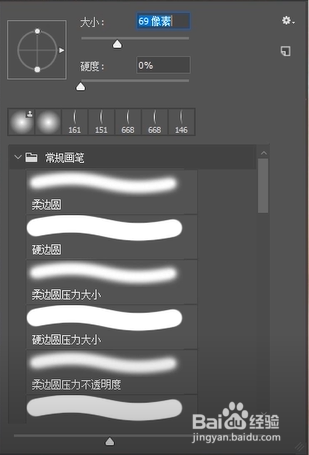
2、接着选择仿制图章工具,降低不透明度。在素材上右键硬度为0,调整一下大小。按住ALT键吸取没有褶皱的地方将褶皱去除掉。


3、方法二:首先复制背景图层。选择滤镜——杂色——蒙尘与划痕,根据素材需求调整半径和阈值的数值。


4、给背景拷贝图层添加反向蒙版。接着选择画笔工具颜色为白,降低不透明度,涂抹有褶皱的地方,涂抹完之后可以再降低该图层的不透明度。


时间:2026-05-03 18:31:44
1、方法一:首先复制背景图层。选择修复画笔工具——修补工具。将褶皱圈出来拖到没有褶皱的地方去,接着CTRL+D取消选区。
2、接着选择仿制图章工具,降低不透明度。在素材上右键硬度为0,调整一下大小。按住ALT键吸取没有褶皱的地方将褶皱去除掉。
3、方法二:首先复制背景图层。选择滤镜——杂色——蒙尘与划痕,根据素材需求调整半径和阈值的数值。
4、给背景拷贝图层添加反向蒙版。接着选择画笔工具颜色为白,降低不透明度,涂抹有褶皱的地方,涂抹完之后可以再降低该图层的不透明度。
