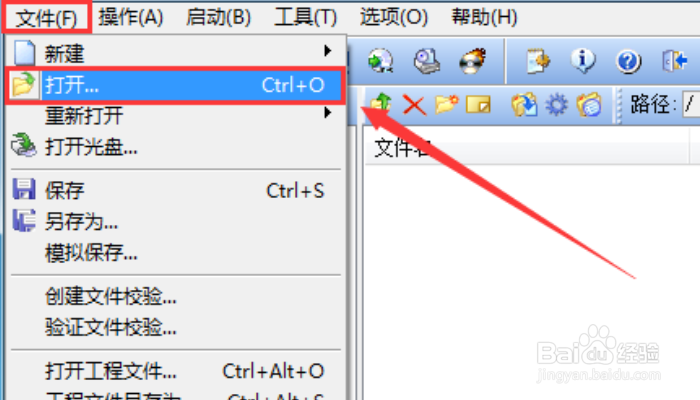
1、打开UltraISO(软碟通),点击文件,点击打开,选取ISO镜像文件。
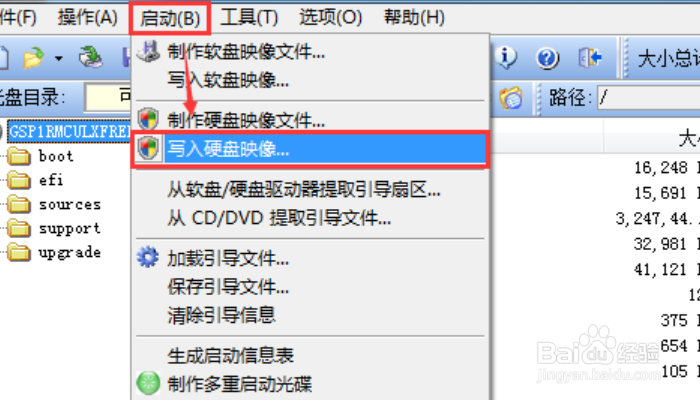
2、在 “启动” 项里选择 “写入硬盘映像”。
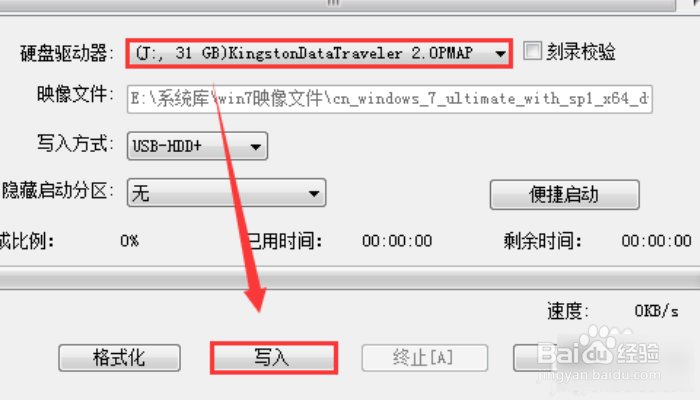
3、确认要写入的U盘,等待写入完成即可进行安装。
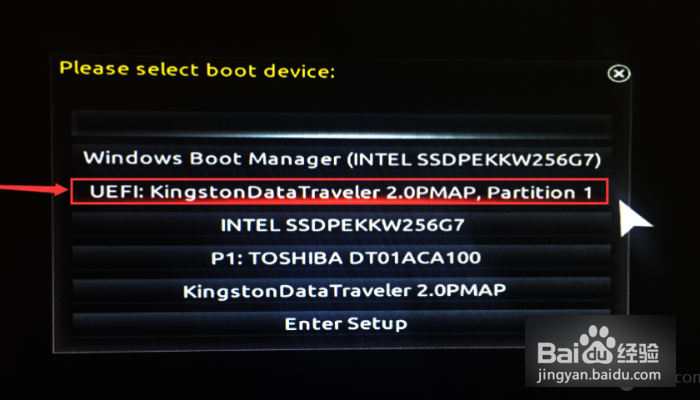
4、查阅电脑对应的快捷启动热键,重启电脑时不停点按启动热键(一般是F12、ESC),直到出现启动选择界面。在启动界面中选择U盘启动盘。
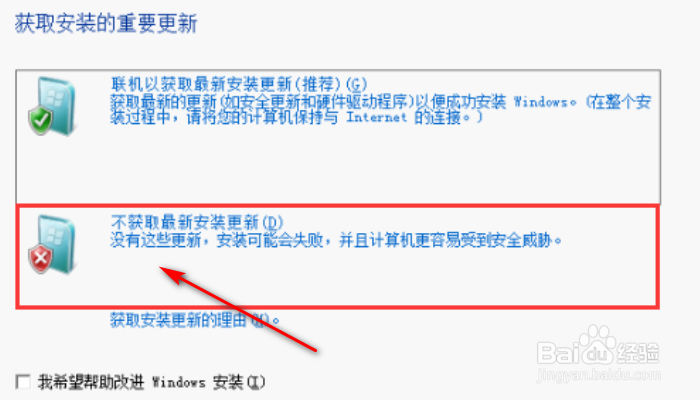
5、选择“ 不获取最新安装更新 ”。
6、依次选择 “自定义”安装和安装系统的硬盘。

7、开始安装后期间会进行多次重启。
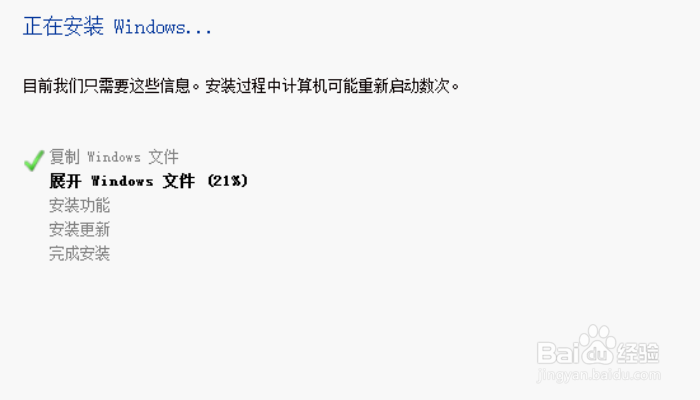
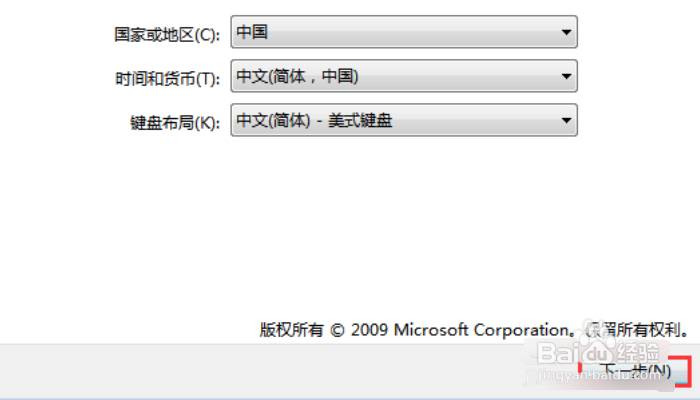
8、进入系统设置过程,点击下一步。
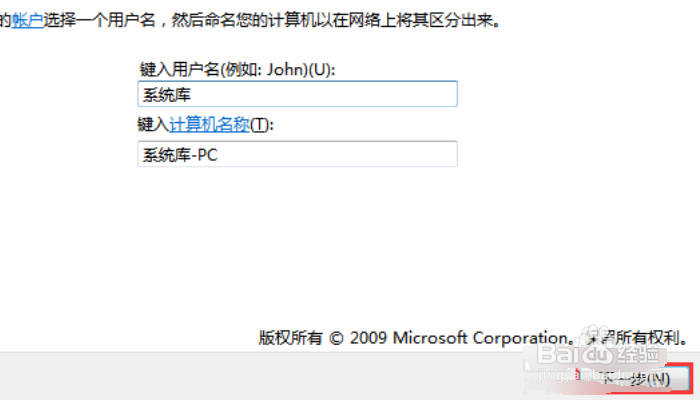
9、创建用户名和PC名称。
10、密码设置和产品密钥都可跳过,点击跳过即可。

11、选择以后询问我。
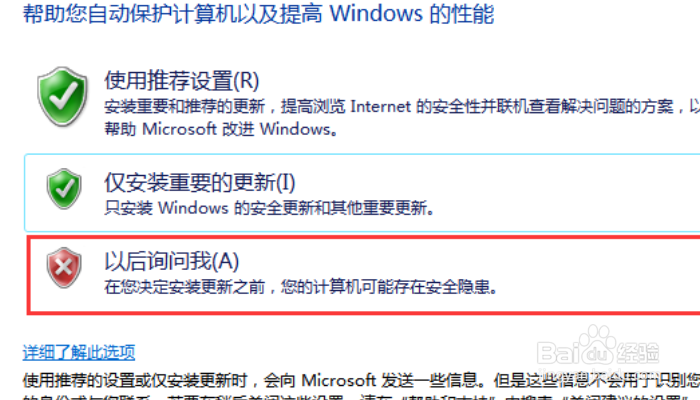
12、设置好时间和日期,根据工作环境设置网络。
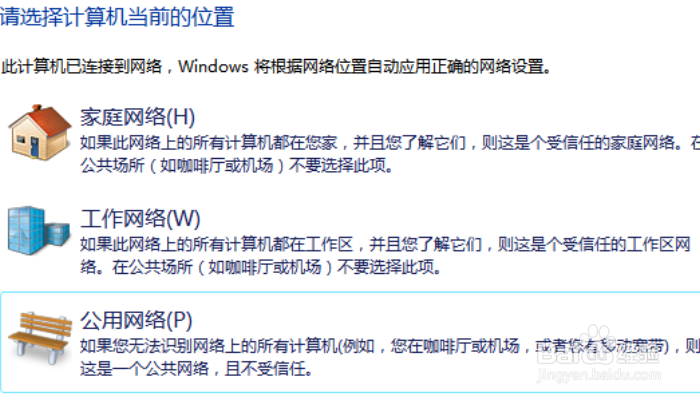
13、完成系统重装。

1、1.打开UltraISO(软碟通),点击文件,点击打开,选取ISO镜像文件。
2.在 “启动” 项里选择 “写入硬盘映像”。确认要写入的U盘,等待写入完成即可进行安装。
3.重启电脑时不停点按启动热键,直到出现启动选择界面。选择U盘启动盘。
4.选择“ 不获取最新安装更新 ”。依次选择 “自定义”安装和安装系统的硬盘。
5.进入系统设置过程,创建用户名和PC名称。设置好时间和日期,根据工作环境设置网络。
6.完成系统重装。
