Excel柱形图,根据数据设置不同颜色

 时间:2026-02-15 09:17:18

1、先在业绩后面增加两列辅助列,其一设置数据参数小于5000,=IF(B2<5000,B2,0)。其二设置数据参数大于等于5000的,=IF(B2>=5000,B2,0)。
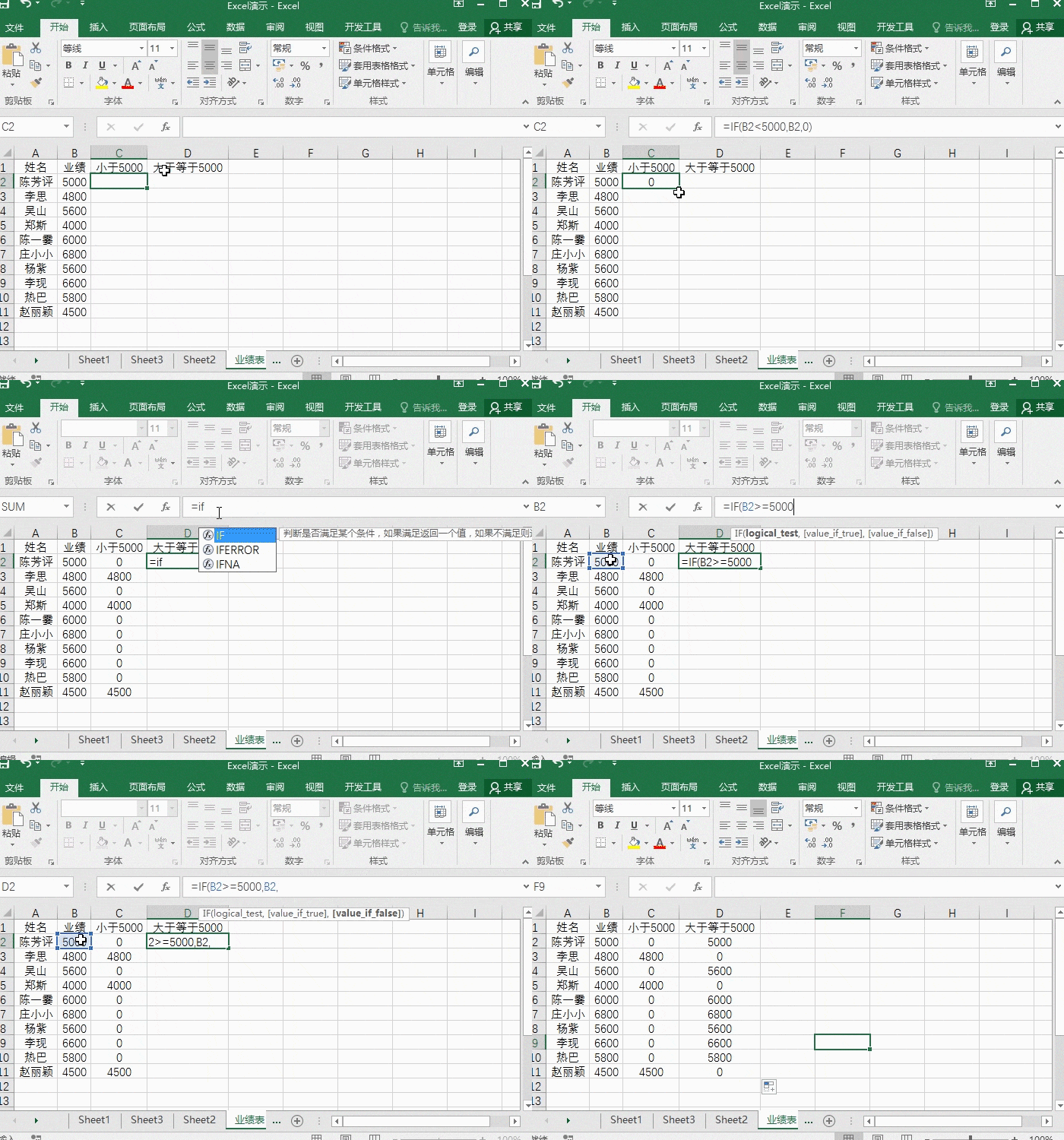
Excel柱形图,根据数据设置不同颜色

2、选中数据插入图表,接着右键柱形图点击【选择数据】,选中业绩数据,将业绩那列数据删除即可,就可以将该列柱形图直接删除。

Excel柱形图,根据数据设置不同颜色

3、设置柱形图均匀分布,右键选择柱形图,选择【设置数据系列格式】,将【系列重叠】改为100%,就可以设置柱形图间的距离均匀分布。

Excel柱形图,根据数据设置不同颜色

4、最后一步就是美化图表,根据自己的需要设置字体,修改柱形图颜色,还有设置其他参数等。

Excel柱形图,根据数据设置不同颜色

  • Excel中柱形图如何让柱形显示不同颜色
  • excel柱状图怎么调整柱子宽度
  • excel柱状图之间添加连线怎么操作
  • Excel如何修改柱状图单个柱形颜色
  • Excel中柱状图的柱子颜色怎么更改
  • 热门搜索
    squirrel怎么读 晚上经常失眠怎么办 脂肪肝怎么治 年羹尧怎么死的 菜心怎么炒 台电u盘怎么样 生气了怎么办 21世纪不动产怎么样 怎么开通创业板 鹦鹉鱼怎么养