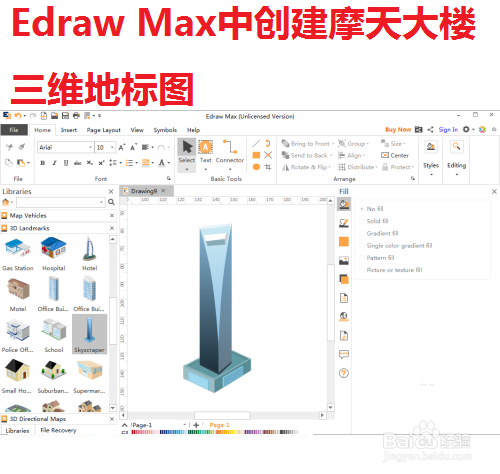
在Edraw Max中创建摩天大楼地标

 时间:2026-04-25 15:52:55

1、打开Edraw Max软件,进入其主界面;

在Edraw Max中创建摩天大楼地标

2、在地图中我们双击三维方向图;

在Edraw Max中创建摩天大楼地标

3、进入三维方向图符号库中,我们点击三维地标;

在Edraw Max中创建摩天大楼地标

4、找到并点击选中需要的摩天大楼地标;

在Edraw Max中创建摩天大楼地标

5、用鼠标将它拖放到编辑区中;

拖动右下角黄色矩形,调整好其大小;

在Edraw Max中创建摩天大楼地标

在Edraw Max中创建摩天大楼地标

6、就在Edraw Max中创建好了需要的摩天大楼地标图。

在Edraw Max中创建摩天大楼地标

1、在Edraw Max中创建摩天大楼三维地标图:

1打开Edraw Max软件,进入其主界面;

2在地图中我们双击三维方向图;

3进入三维方向图符号库,点击三维地标;

4找到并选中需要的摩天大楼地标;

5用鼠标将它拖放到编辑区中;

拖动右下角黄色矩形,调整好其大小;

6在Edraw Max中创建好了摩天大楼地标图。


  • 在Edraw Max中创建集气瓶的方法
  • Edraw Max中创建办公楼三维地标
  • 在Edraw Max中创建冰箱的方法
  • 怎样在Edraw Max中创建地址簿
  • 在Edraw Max中创建枫叶的方法
  • 热门搜索
    腰扭到了怎么办 舌苔发黄是怎么回事 qq怎么赠送q币 360卸载不了怎么办 虞姬怎么死的 角质层薄怎么修复 干将莫邪怎么玩 怎么调理月经不调 行李箱密码怎么改 痘印怎么去