VirtualBox如何设置与虚拟机双向拖放

 时间:2026-02-14 23:36:25

1、打开VirtualBox软件,选择要设置的虚拟机

VirtualBox如何设置与虚拟机双向拖放

2、点击红框位置 设置按钮,进入设置页面

VirtualBox如何设置与虚拟机双向拖放

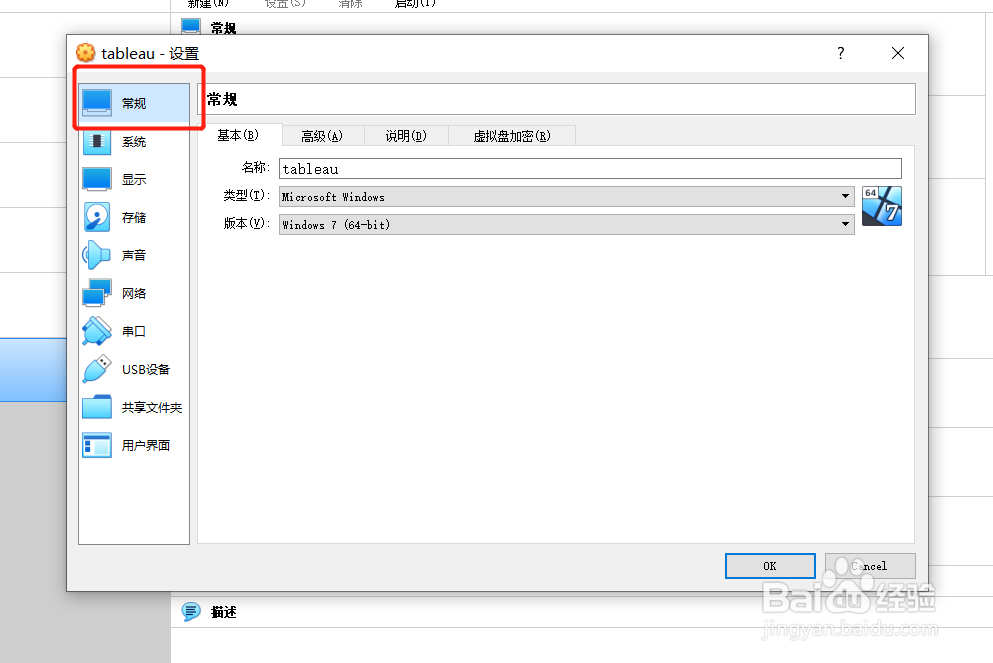
3、设置页面,选择 常规

VirtualBox如何设置与虚拟机双向拖放

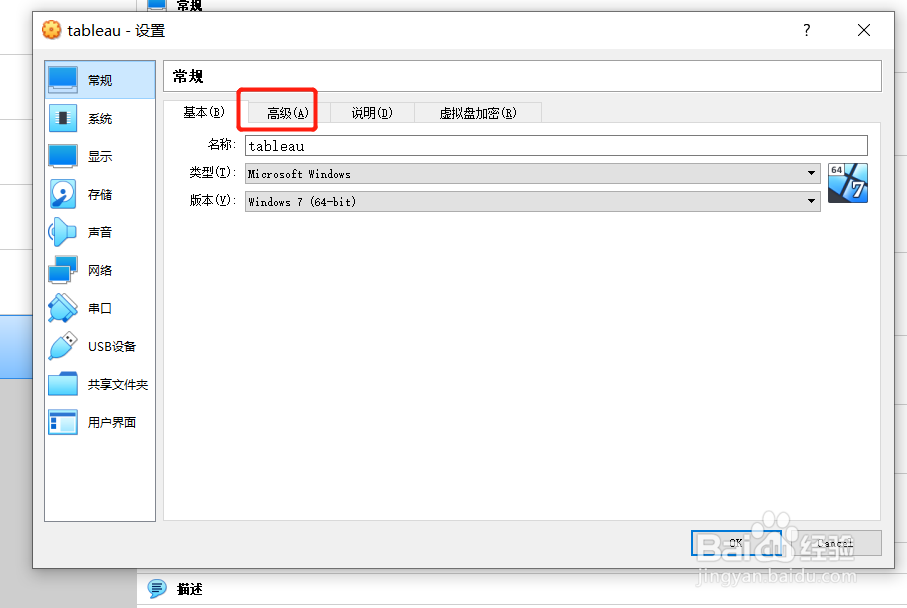
4、常规面板,点击高级

VirtualBox如何设置与虚拟机双向拖放

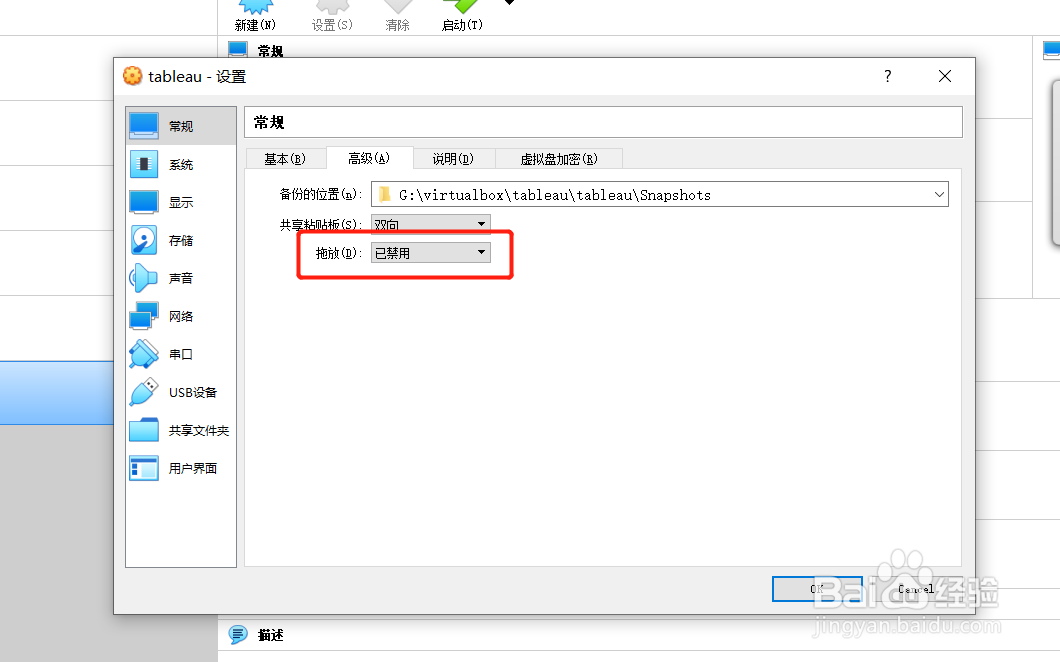
5、点击红框位置 设置共享拖放

VirtualBox如何设置与虚拟机双向拖放

6、选中 双向模式

VirtualBox如何设置与虚拟机双向拖放

7、点击ok按钮完成设置

VirtualBox如何设置与虚拟机双向拖放

  • app开屏广告去除
  • window7系统注册表查找方法
  • Windows11如何在关机按钮旁添加网络图标
  • 怎样实现VM虚拟机与实机之间文件交互-8种方法
  • Snipaste截图工具怎样查看配置文件存储路径?
  • 热门搜索
    刘翔简介 日本料理怎么吃 怎么黑别人qq 工装裤搭配 中国四大名著简介 蜈支洲岛旅游攻略 台湾区号怎么打 泰拉瑞亚新手攻略 天津旅游攻略 长白山攻略