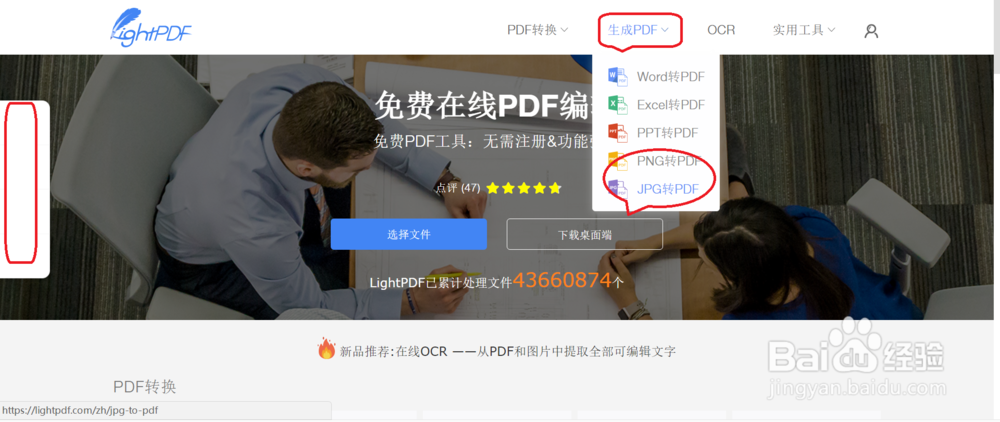
1、网络搜索“lightpdf”,进入“lightpdf”网页版。

2、点击右上角“生成PDF”,选择“PNG转PDF”或“JPG转PDF”。
3、点击“+”号,添加要组成PDF的多张图片素材。

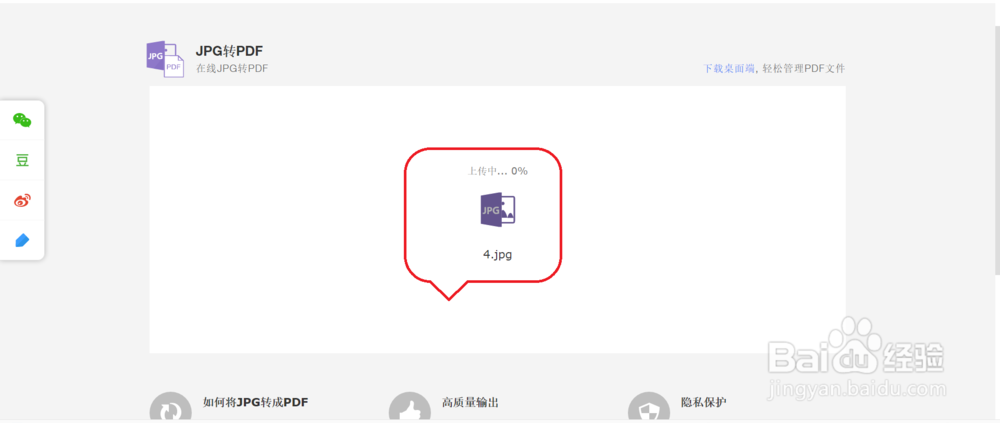
4、根据需要设置文件尺寸、页边距、方向以及图片质量,点击转换,等待转换完成即可。


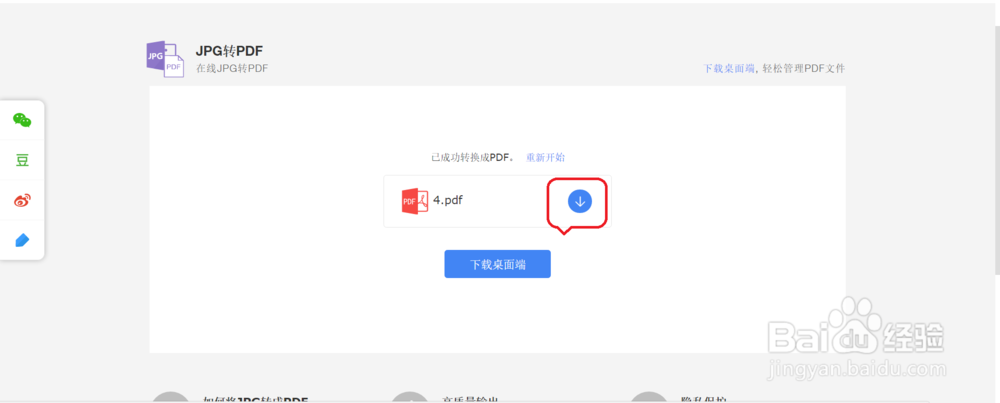
5、转换完成后,点击“下载”按钮,修改文件名及下载地址,点击下载即可。

时间:2026-04-22 08:53:16
1、网络搜索“lightpdf”,进入“lightpdf”网页版。
2、点击右上角“生成PDF”,选择“PNG转PDF”或“JPG转PDF”。
3、点击“+”号,添加要组成PDF的多张图片素材。
4、根据需要设置文件尺寸、页边距、方向以及图片质量,点击转换,等待转换完成即可。
5、转换完成后,点击“下载”按钮,修改文件名及下载地址,点击下载即可。
