怎么用ps制作gif photoshop制作gif动画教程

 时间:2026-04-30 04:35:24

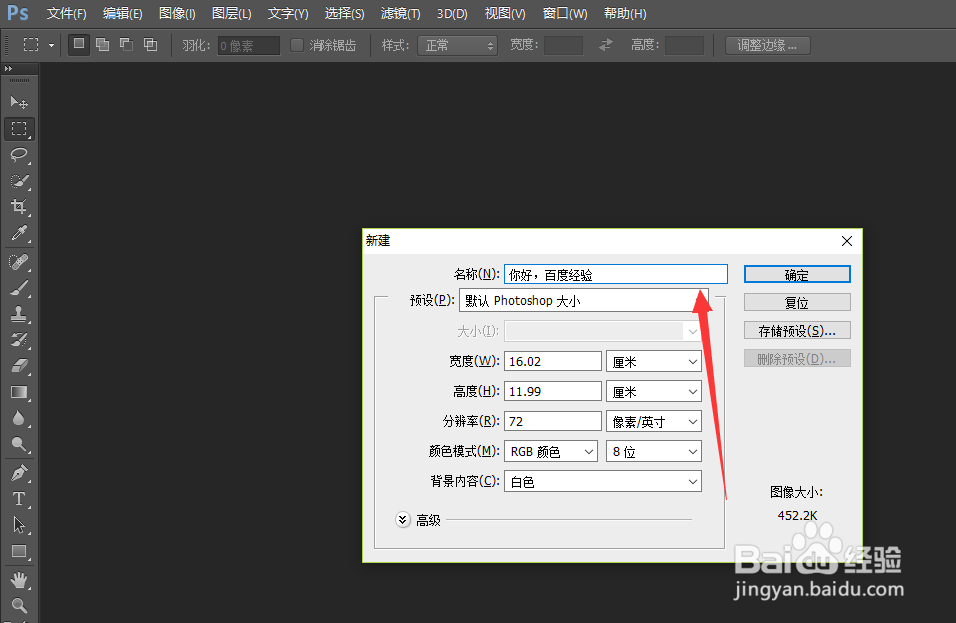
1、使用PS软件新建一个文件,不要太大,动画效果的制作保存需要PS占用很多的内存空间。
怎么用ps制作gif photoshop制作gif动画教程

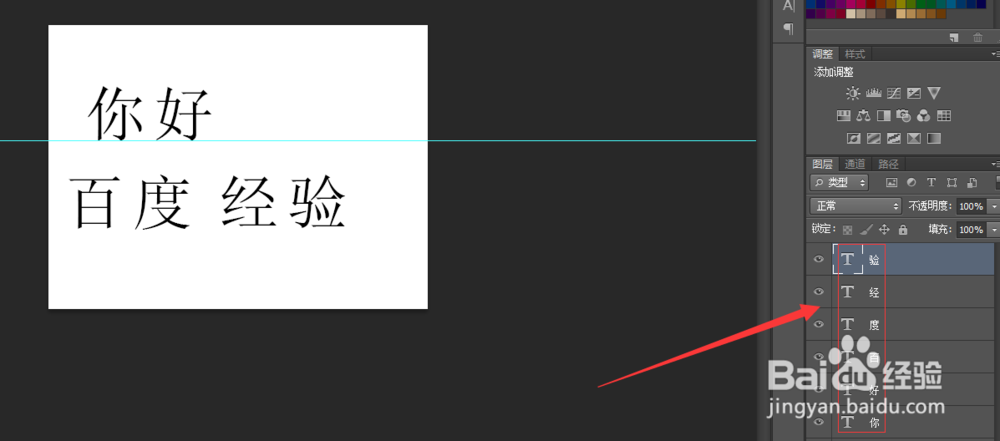
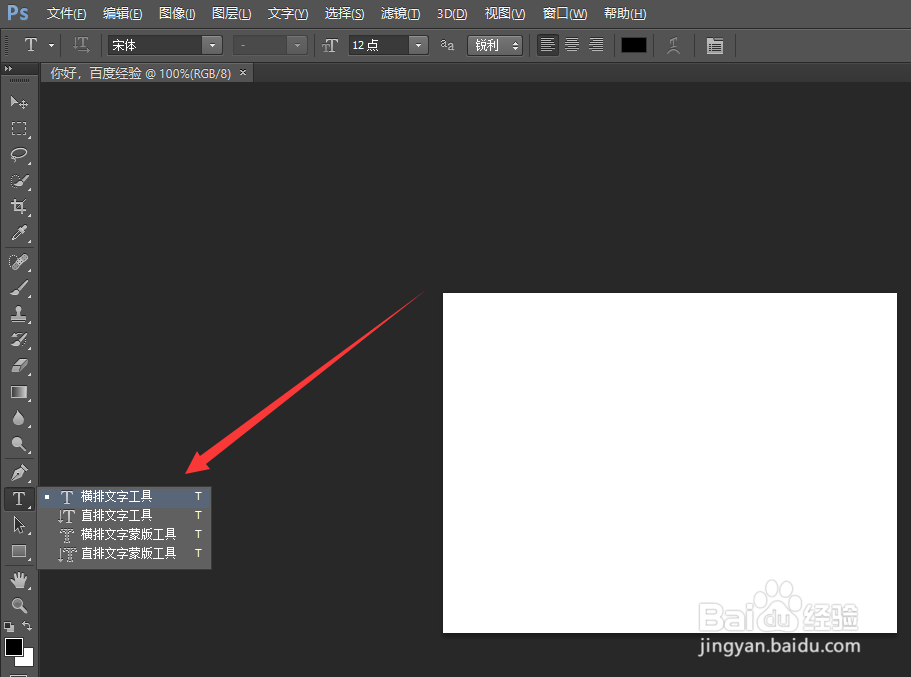
2、新建后简单的使用文字工具打上文字,如果是其他动画一样道理拖进了图层就ok了。这里一个文字就是一个图层。
怎么用ps制作gif photoshop制作gif动画教程

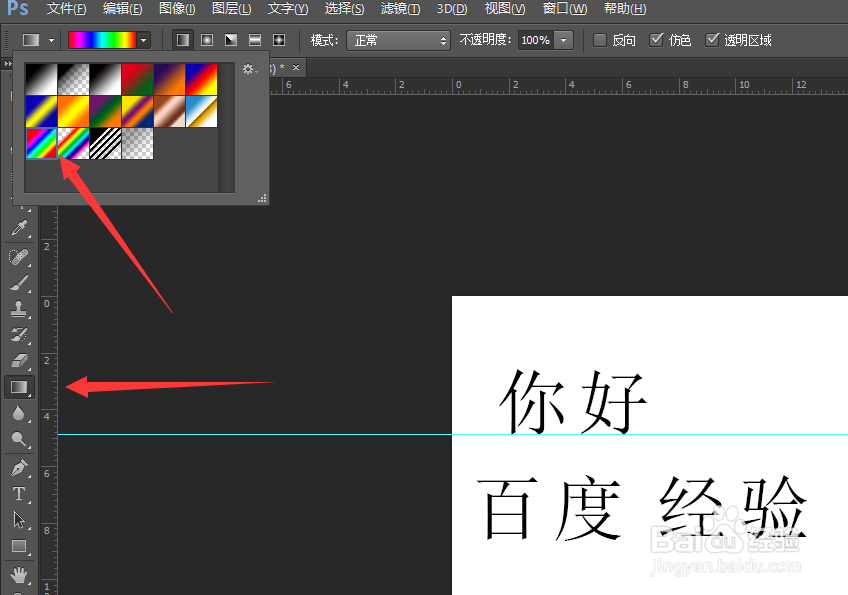
3、为了明显的变化动画效果,我增加一个渐变颜色的图层,调整混合模式为颜色。
怎么用ps制作gif photoshop制作gif动画教程

4、如图所示,强调一点一个文字一个图层,制作文字的动画效果。

怎么用ps制作gif photoshop制作gif动画教程

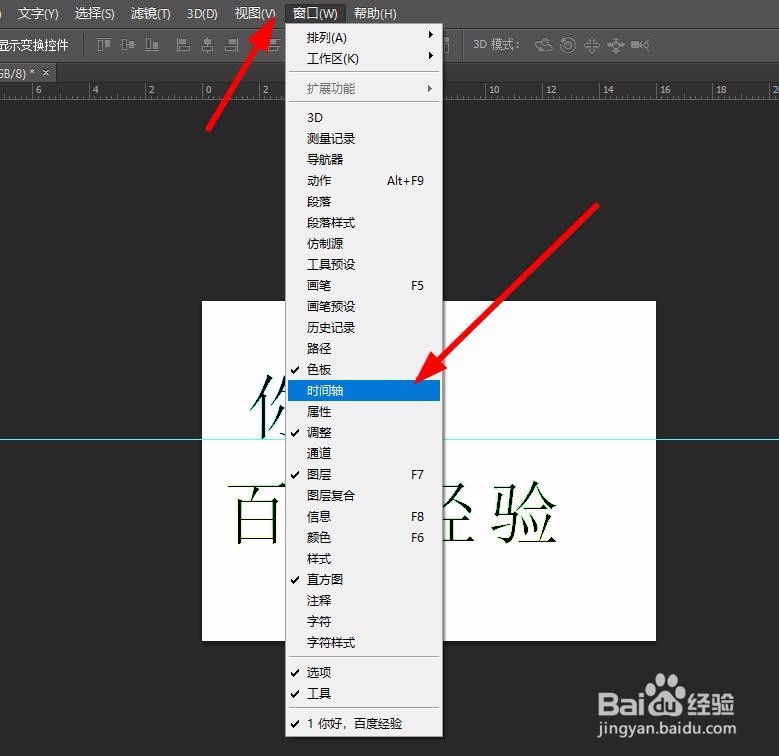
5、然后调出时间轴工具工作面板,如图所示,在窗口---时间轴

怎么用ps制作gif photoshop制作gif动画教程

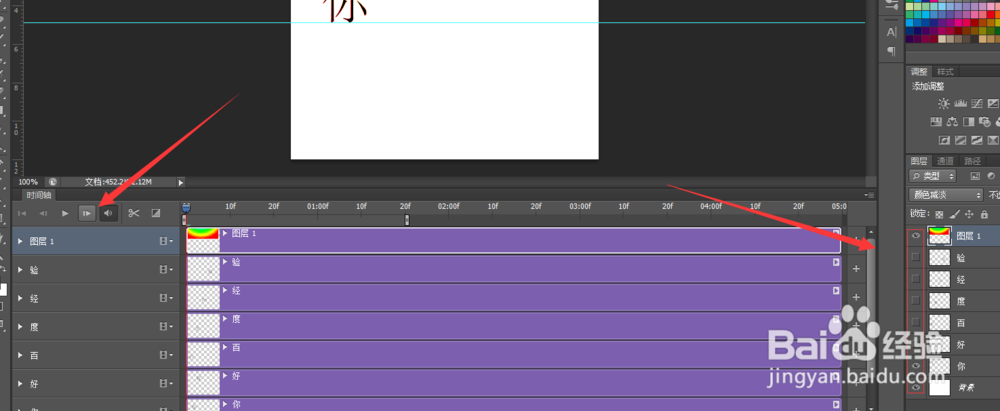
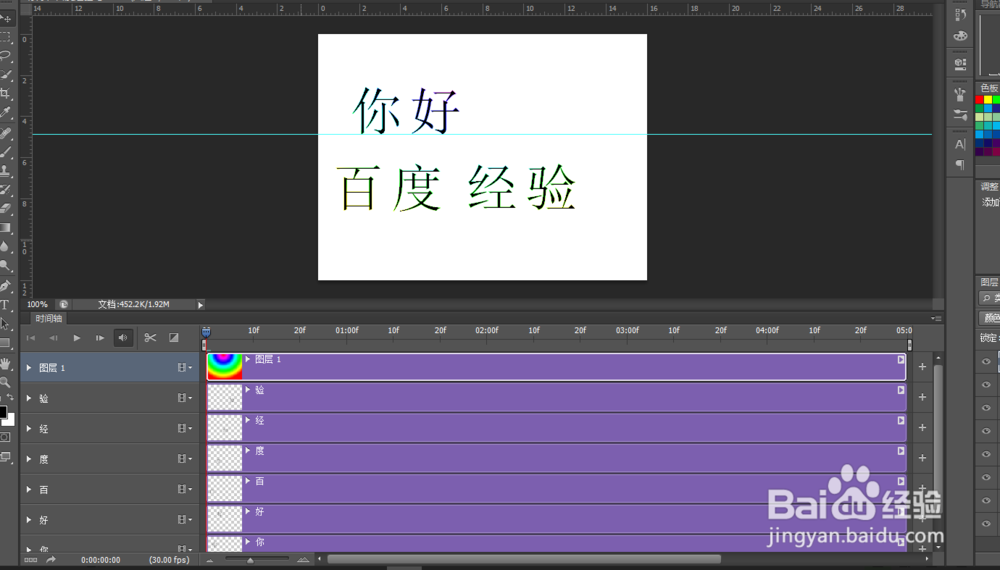
6、下边就显示出来时间轴的编辑工作区域了,拖动时间轴,然后设置文字的显示先后顺序。
怎么用ps制作gif photoshop制作gif动画教程

7、一个显示,另外一个文字消失,通过显示和隐藏图层来完成。

怎么用ps制作gif photoshop制作gif动画教程

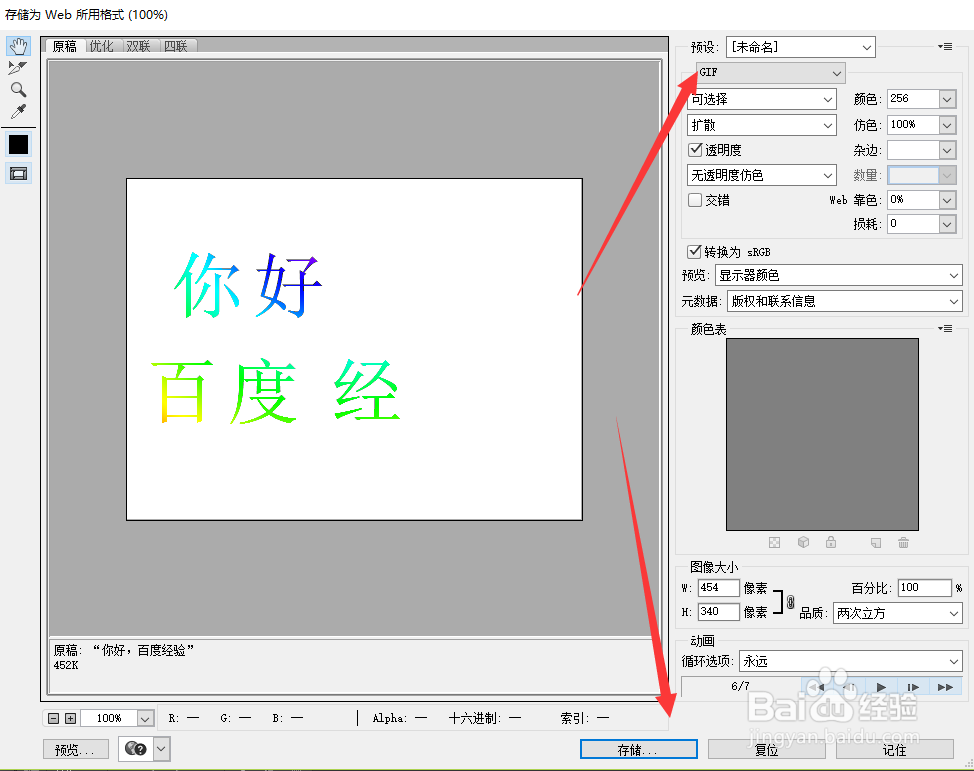
8、最后使用储存为web格式,保存为GIF格式就可以了。

怎么用ps制作gif photoshop制作gif动画教程

  • photoshop单行选框工具如何使用
  • PS使用深度映射制作发散立体文字
  • 如何利用PS制作立体文字创意人像海报!
  • PS魔棒工具应用之实例
  • ps怎么做出有纹理的字体
  • 热门搜索
    无形资产摊销方法 乘号怎么打 富德生命人寿怎么样 手机自动关机是怎么回事 核算方式怎么填 鲜猪肝怎么做好吃 鸡肉怎么炒好吃又嫩 格雅手表怎么样 栗子怎么做好吃 鸡腿的做法大全家常