使用PS给服装快速添加图案,PS(photoshop)教程

 时间:2026-02-14 00:07:05

1、首先打开电脑桌面,选择安装好的PS(photoshop)打开并导入需要添加图案的素材

使用PS给服装快速添加图案,PS(photoshop)教程

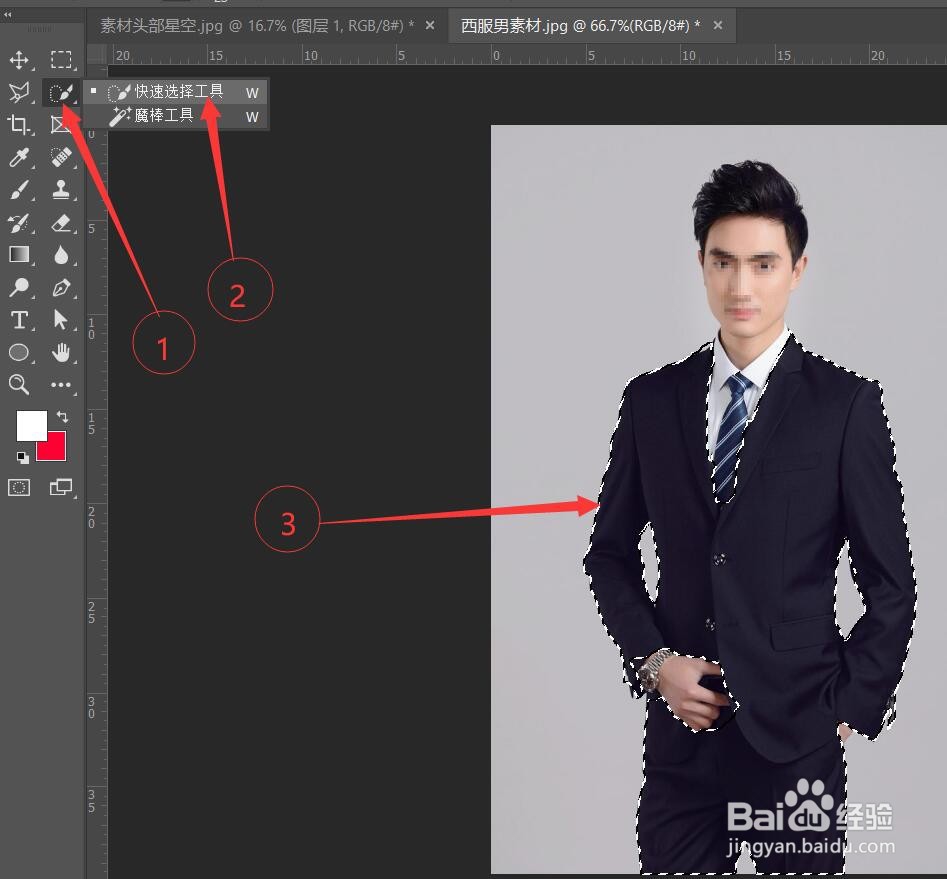
2、然后选择【快速选择画笔】将衣服框选出来,接着按下快捷键【Ctrl+J】将衣服复制一层,如图
使用PS给服装快速添加图案,PS(photoshop)教程

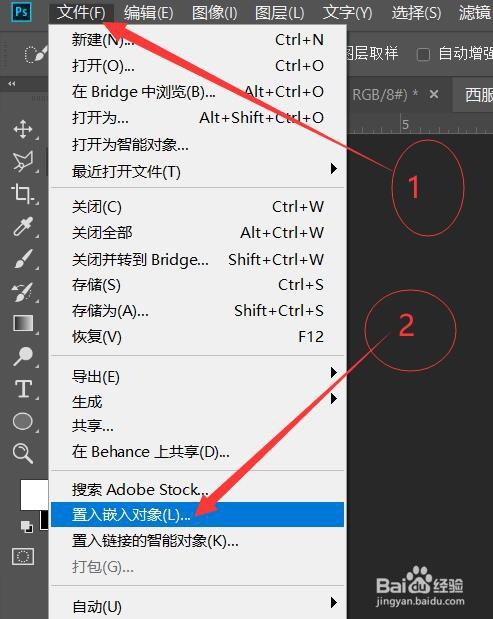
3、然后将复制出来的衣服图层的图层混合模式更改为“叠加”,接着执行【文件】→【置入嵌入对象】,把需要添加的图案导入进来,如图

使用PS给服装快速添加图案,PS(photoshop)教程

使用PS给服装快速添加图案,PS(photoshop)教程

4、然后调整图案的大小,使它覆盖住衣服,接着鼠标左键或者按下【Enter(回车)】键确定,如图

使用PS给服装快速添加图案,PS(photoshop)教程

5、然后鼠标右键点击图案图层,选择【创建剪切蒙版】,接着执行【图像】→【调整】→【曲线】,将曲线调出来,如图

使用PS给服装快速添加图案,PS(photoshop)教程

使用PS给服装快速添加图案,PS(photoshop)教程

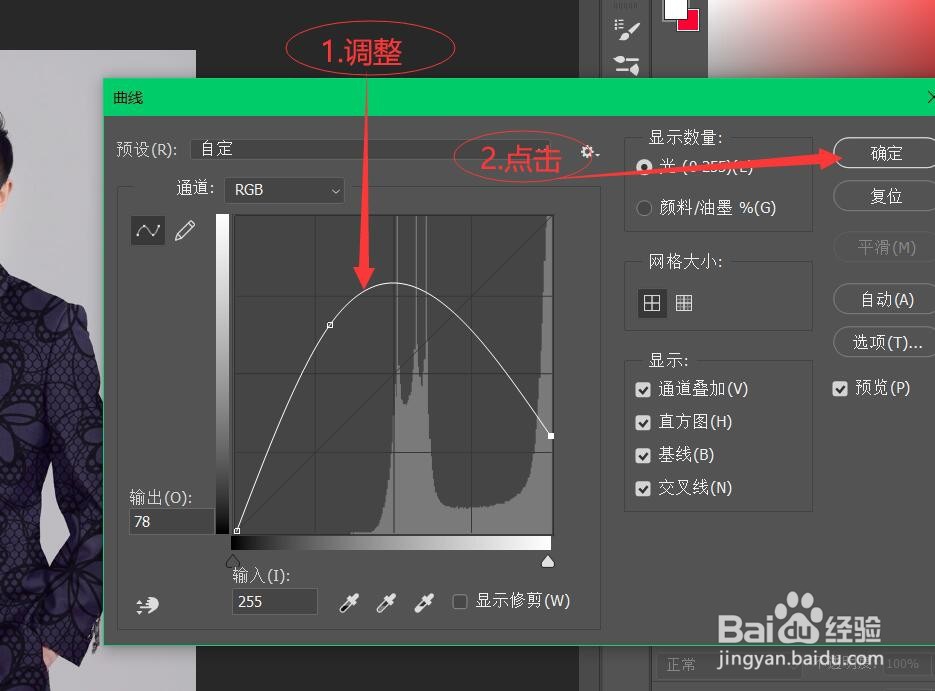
6、然后在【曲线】中调整曲线的位置,让图案显现出自己想要的效果,调整好之后点击确定,如图
使用PS给服装快速添加图案,PS(photoshop)教程

7、这样衣服的图案就添加完成了,保存即可。

使用PS给服装快速添加图案,PS(photoshop)教程

  • Photoshop叶子拷贝
  • 如何用ps制作放射状背景?
  • 如何利用PS仿制图章工具祛痘
  • 食用茶叶蛋要注意哪些事情
  • PS中内容感知移动工具里的扩展怎么用
  • 热门搜索
    自制花生酱的做法 蒜苗怎么做好吃 油耗怎么算 油炸大虾的做法 牛肉酱的家常做法 排骨炖豆角的家常做法 阚怎么读 蛋烘糕的做法 麻辣小龙虾的做法 怎么压缩图片