PS快速创建多条参考线的方法图文教程

 时间:2026-04-23 21:36:17

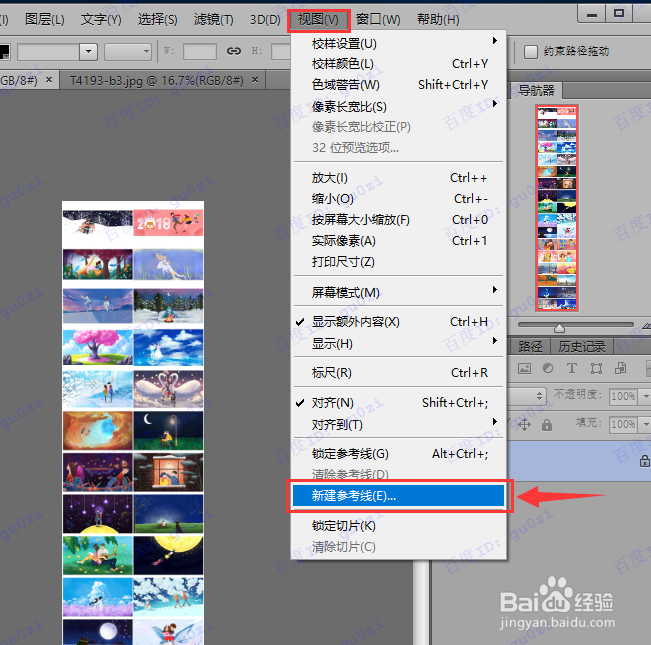
1、通常情况下,参考线的创建,是通过 视图菜单的 新建参考线来进行,
PS快速创建多条参考线的方法图文教程

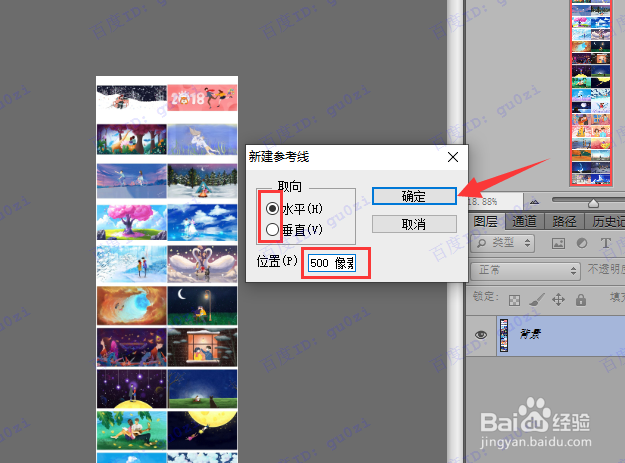
2、然后,选择参考线的取向方式和位置,这样就产生了一条参考线,

PS快速创建多条参考线的方法图文教程

PS快速创建多条参考线的方法图文教程

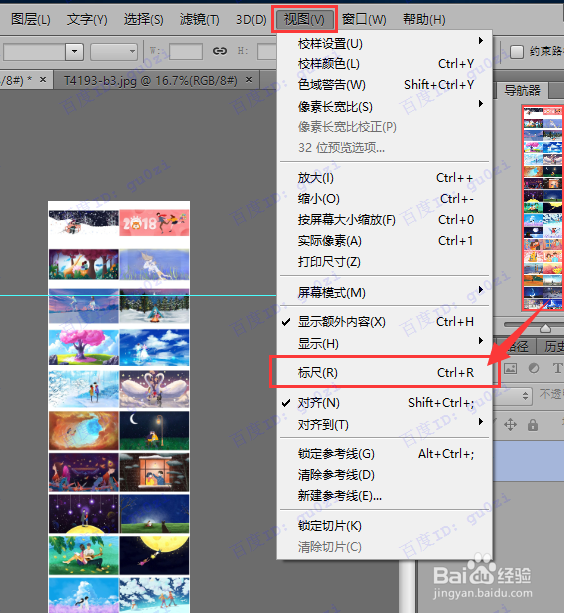
3、其实,我们可以通过视图菜单,调出 标尺,

PS快速创建多条参考线的方法图文教程

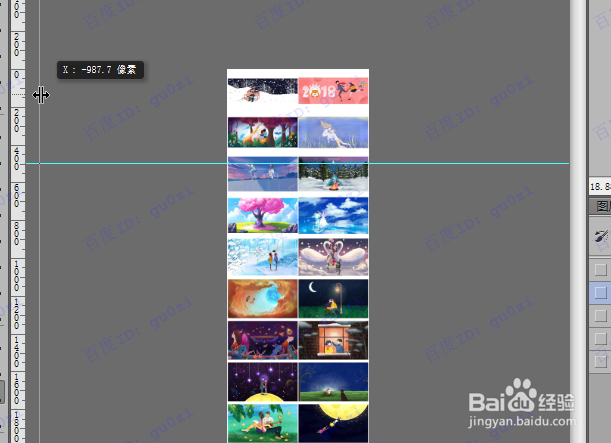
4、当在操作区域出现标尺后,将鼠标移动到标尺上,先以垂直标尺为例,

PS快速创建多条参考线的方法图文教程

5、在垂直标尺上,按住鼠标拖动,一条垂直取向的参考线就出现了,

PS快速创建多条参考线的方法图文教程

6、然后,可以通过快捷键V,来调整参考线的位置,

PS快速创建多条参考线的方法图文教程

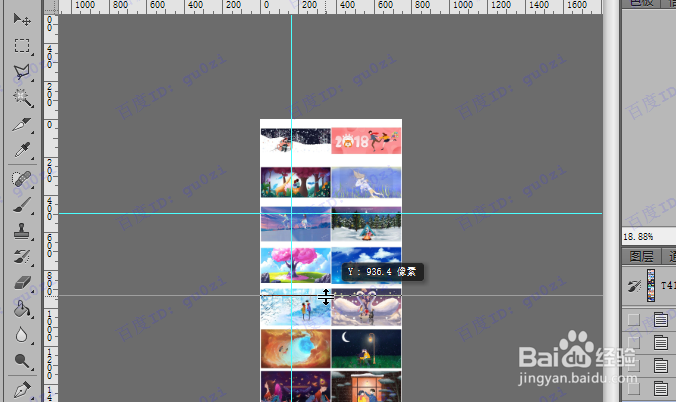
7、同理从上方的水平标尺中,进行点选后,按住鼠标拖动,就会产生水平参考线。
PS快速创建多条参考线的方法图文教程

8、这样创建多条参考线后,对切片的操作就非常方便了。

21:16 周四 19/09/05

PS快速创建多条参考线的方法图文教程

  • ps如何设置多条等距参考线
  • PS怎么画爱心形状
  • ps怎么设置多条等距参考线
  • ps中怎么快速建立多条参考线?
  • ps怎么把锯齿线条变平滑?
  • 热门搜索
    cc是什么单位 处长是什么级别 三人不抱树的意思是什么 乌拉什么意思 王源最近发生了什么事情 田鸡是什么 4月28日是什么星座 胃出血有什么症状表现 三个土是什么字 什么的大地