WPS2019表格如何开启双击选项卡时隐藏功能区

 时间:2026-02-18 11:01:02

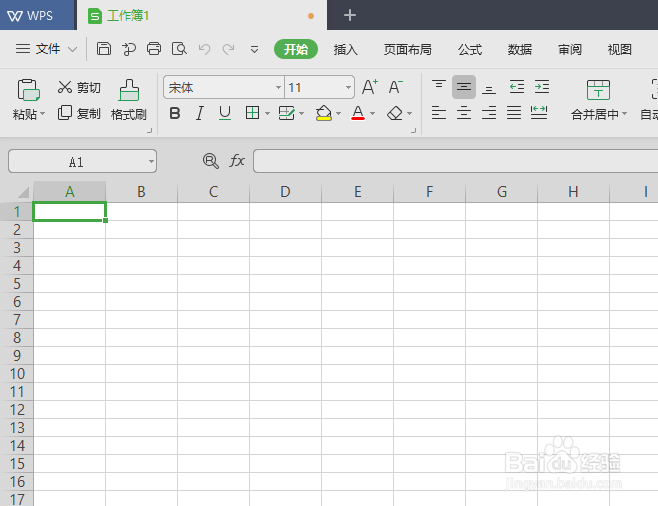
1、先打开电脑,然后打开wps2019表格

WPS2019表格如何开启双击选项卡时隐藏功能区

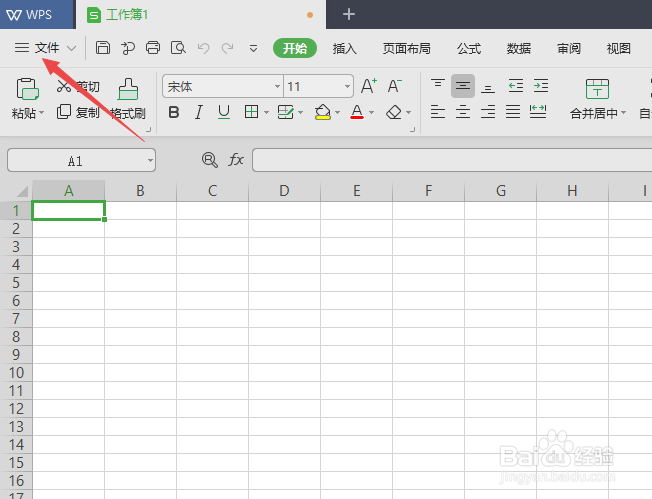
2、之后点击左上角的文件

WPS2019表格如何开启双击选项卡时隐藏功能区

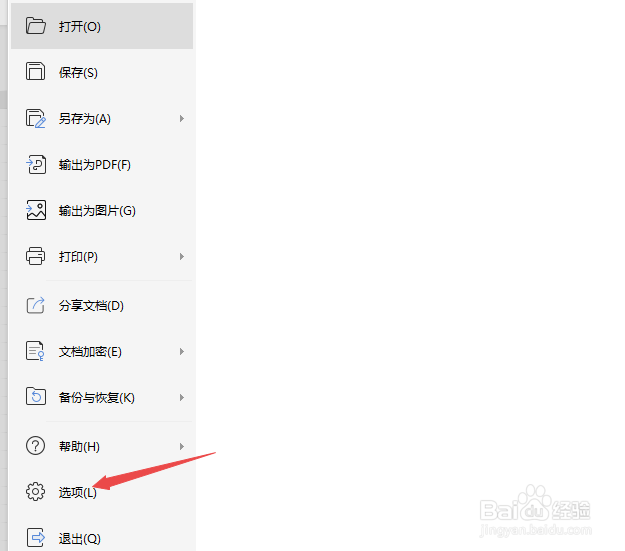
3、然后点击选项

WPS2019表格如何开启双击选项卡时隐藏功能区

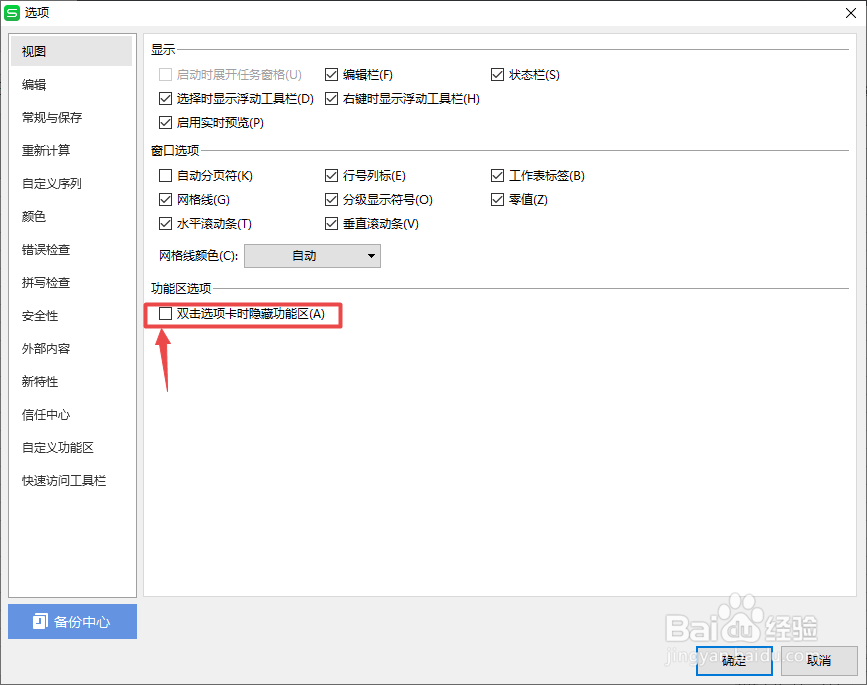
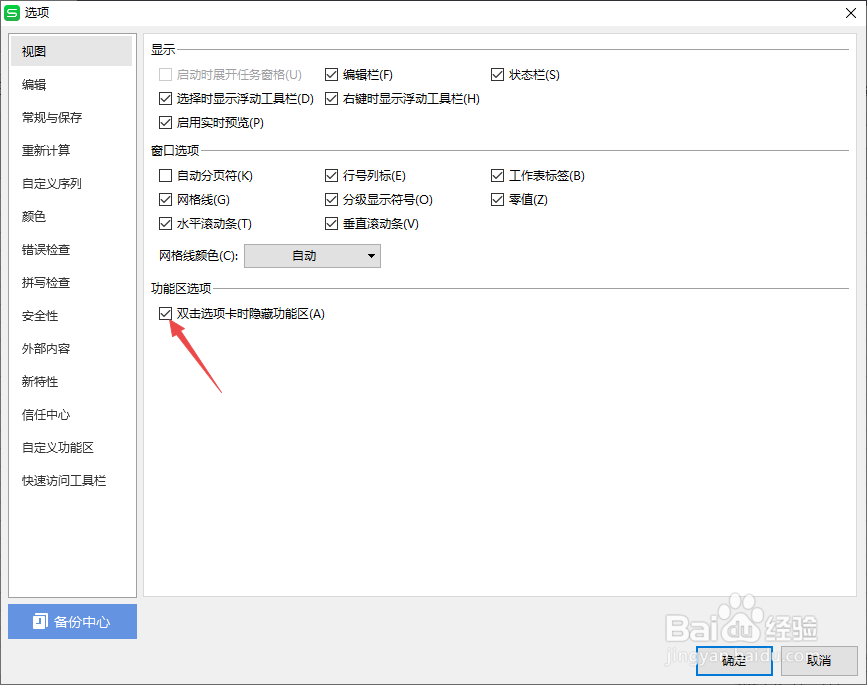
4、之后点击双击选项卡时隐藏功能区前面的方框

WPS2019表格如何开启双击选项卡时隐藏功能区

5、点击完成后的效果如图所示

WPS2019表格如何开启双击选项卡时隐藏功能区

6、最后,我们点击确定即可。

WPS2019表格如何开启双击选项卡时隐藏功能区

  • Word或WPS文字选择技巧:如何和按列选择文字
  • 如何做出彩虹数据表?
  • 如何在excel单元格里填入平方米
  • 批注怎么插入 电子表格里怎么插批注
  • Excel如何删除批注单元格整行
  • 热门搜索
    慕斯蛋糕的做法 口蘑的做法 炒冬瓜的做法 臭豆腐做法 凉拌海带丝的做法 牙结石怎么自己去除 小吃的做法 胡萝卜的做法大全 酸辣汤的家常做法 柿子饼的做法