如何在Excel中快速填充1000以内5的等比数字

 时间:2026-04-22 11:50:41

我们在计算一个数字的等比数字时,如果要计算一个非常大的范围可能非常困难,但是使用Excel却能轻松解决。本文带大家看看,如何在Excel中快速填充1000以内5的等比数字?一起来看看吧~

如何在Excel中快速填充1000以内5的等比数字

工具/原料

Excel版本:Microsoft Office 专业增强版 2016

电脑系统:windows 10

方法/步骤

1.打开一个Excel工作表,输入起始数字5。


如何在Excel中快速填充1000以内5的等比数字

2.找到菜单“开始>>序列”。

如何在Excel中快速填充1000以内5的等比数字

3.弹出序列配置框。

如何在Excel中快速填充1000以内5的等比数字

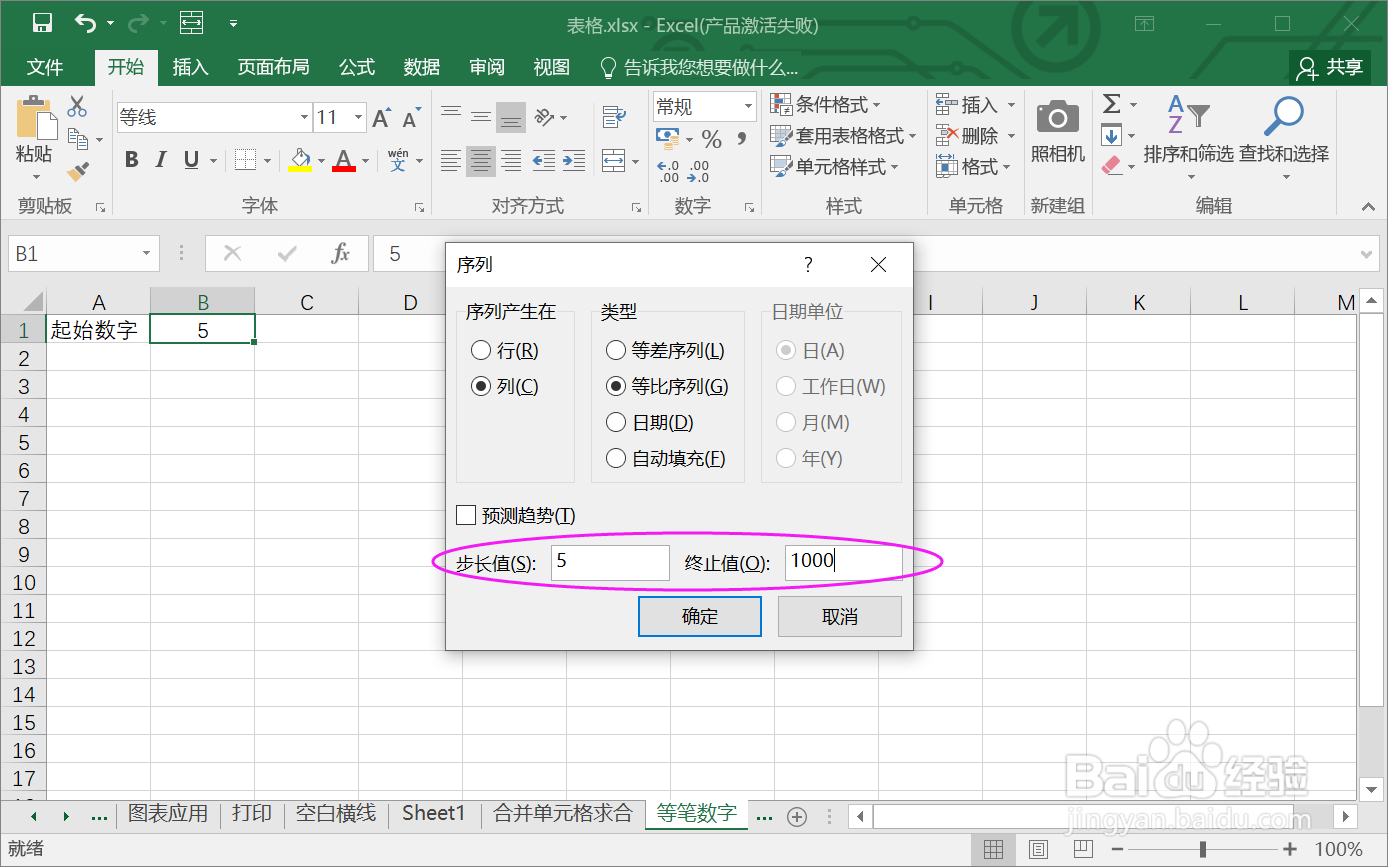
4.选择【列】和【等比序列】。

如何在Excel中快速填充1000以内5的等比数字

5.设置步长值为【5】,终止值为【1000】。

如何在Excel中快速填充1000以内5的等比数字

6.确定后,得到1000以内的5的等比数字。

如何在Excel中快速填充1000以内5的等比数字

总结:

1.打开一个Excel工作表,输入起始数字5。

2.找到菜单“开始>>序列”。

3.弹出序列配置框。

4.选择【列】和【等比序列】。

5.设置步长值为【5】,终止值为【1000】。
6.确定后,得到1000以内的5的等比数字。

注意事项

Tips:等笔数字也可以直接在行展示出来哦。

  • excle快速算提成
  • 如何制作新颖的EXCEL销量报表
  • 拓展训练项目大全
  • excel小技巧 如何快速删除空行
  • excel公式如何设置绝对引用?
  • 热门搜索
    小黄鱼怎么做 栾怎么读 怎么算安全期 怎么挽回女朋友 嗓子有痰怎么办 怎么看面相 化疗后掉头发怎么办 磨牙怎么办 荀攸怎么读 湖南师范大学怎么样