1、运行桌面上的ppt。

2、打开PPT演示文稿。

3、插入两张自己所需要的表格之后,可以看到两张表格呈现明显的不对齐。
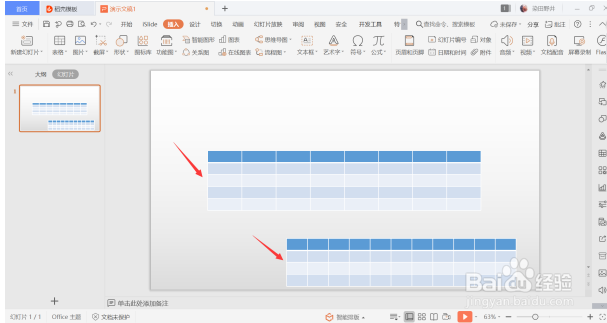
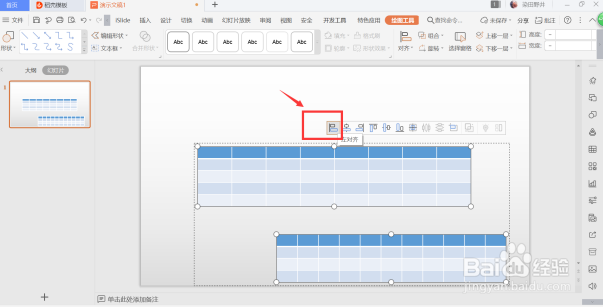
4、此时我们用Ctrl+鼠标键选中两张表格,选中之后就会在表格上方出现如下选项,这时我们选择“左对齐”这一项。
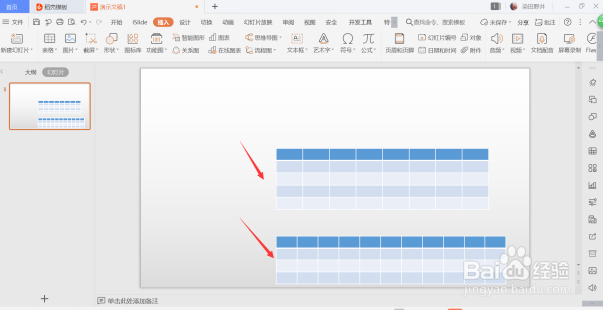
5、点击之后就可以看到两张表格左对齐了。当然我们也可以根据自己的需要选择“右对齐”“居中对齐”等。
6、以上便是解决PPT里的表格如何快速对齐的方法,希望对大家有所帮助!

时间:2026-05-05 08:32:29
1、运行桌面上的ppt。
2、打开PPT演示文稿。
3、插入两张自己所需要的表格之后,可以看到两张表格呈现明显的不对齐。
4、此时我们用Ctrl+鼠标键选中两张表格,选中之后就会在表格上方出现如下选项,这时我们选择“左对齐”这一项。
5、点击之后就可以看到两张表格左对齐了。当然我们也可以根据自己的需要选择“右对齐”“居中对齐”等。
6、以上便是解决PPT里的表格如何快速对齐的方法,希望对大家有所帮助!
