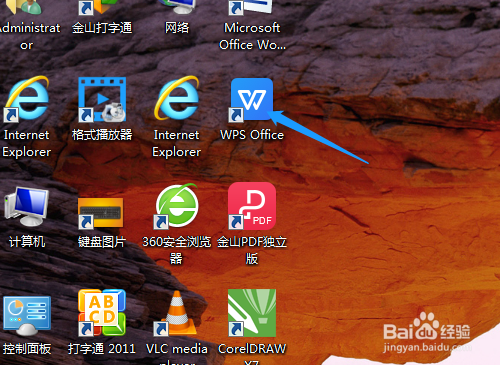
1、1. 双击打开桌面上的WPS 2019软件。
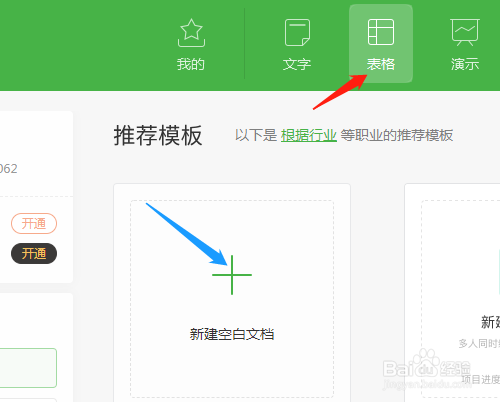
2、2. 单击新建选表格新建空白文档。
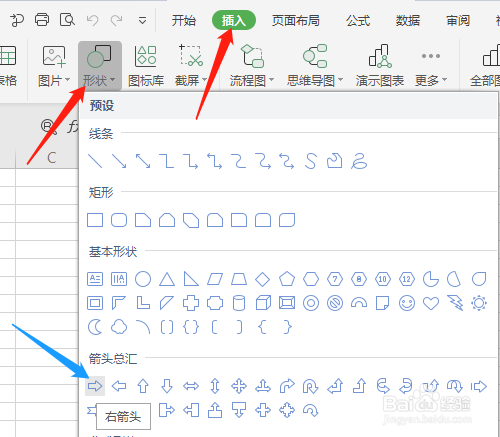
3、3. 插入菜单→形状→右箭头。
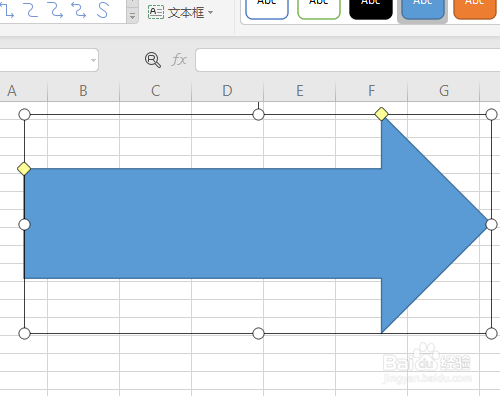
4、4. 拖动鼠标绘制出箭头图形。
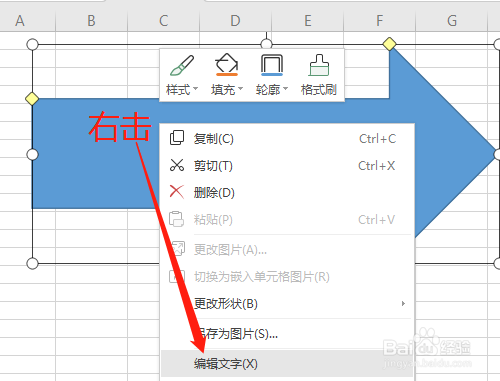
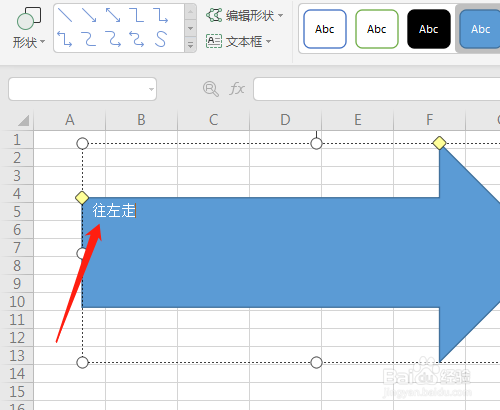
5、5. 图形处右击选编辑文字,输入文字。
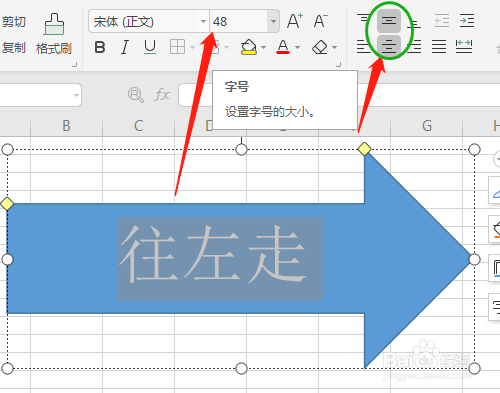
6、6. 文字小了,选定文字调整字号、居中方式。
时间:2026-04-24 06:14:44
1、1. 双击打开桌面上的WPS 2019软件。
2、2. 单击新建选表格新建空白文档。
3、3. 插入菜单→形状→右箭头。
4、4. 拖动鼠标绘制出箭头图形。
5、5. 图形处右击选编辑文字,输入文字。
6、6. 文字小了,选定文字调整字号、居中方式。
