PPT如何制作劈裂文字效果?

 时间:2026-02-14 01:41:25

1、首先我们输入文字,然后要将其做出一种劈裂的文字效果。


PPT如何制作劈裂文字效果?

2、绘制出一个三角形,然后右键编辑顶点进行调整。


PPT如何制作劈裂文字效果?

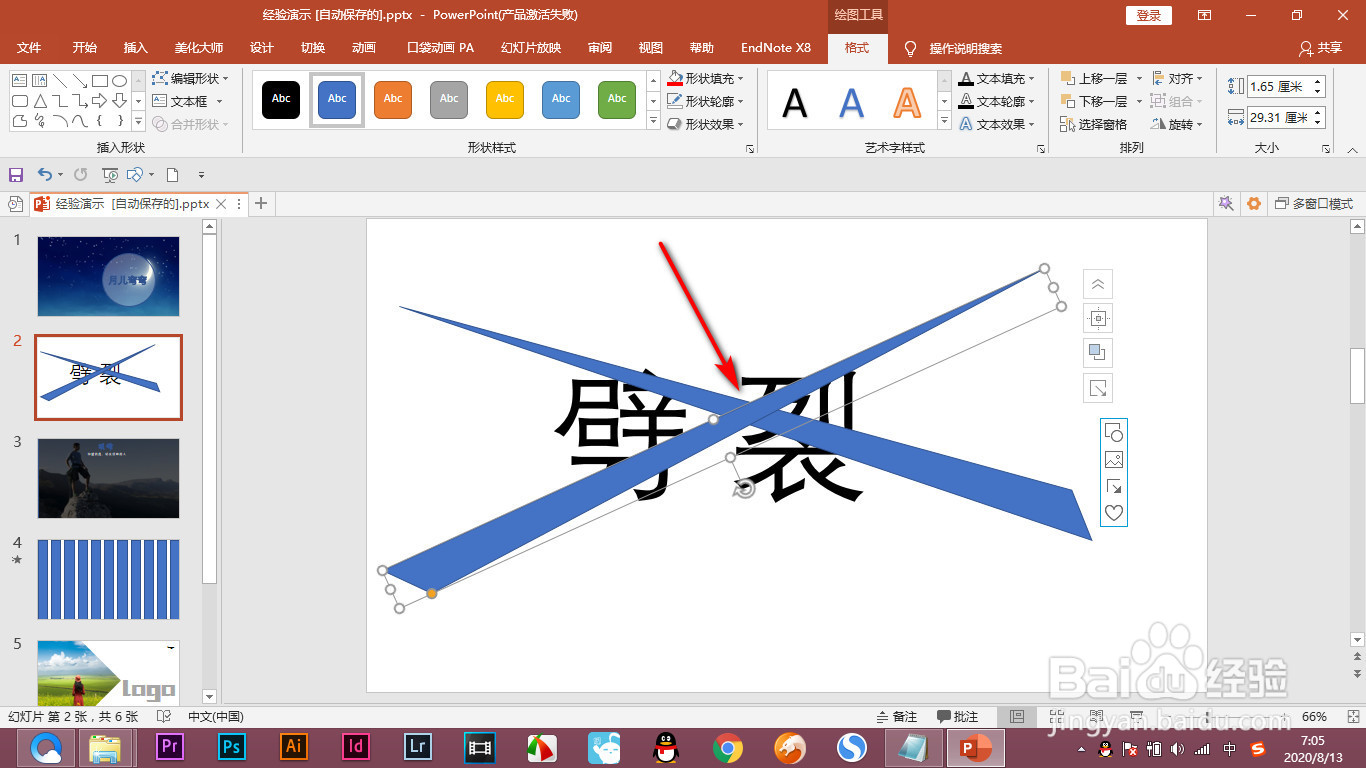
3、调整好三角形的方向和粗细之后,放到文字的上方。


PPT如何制作劈裂文字效果?

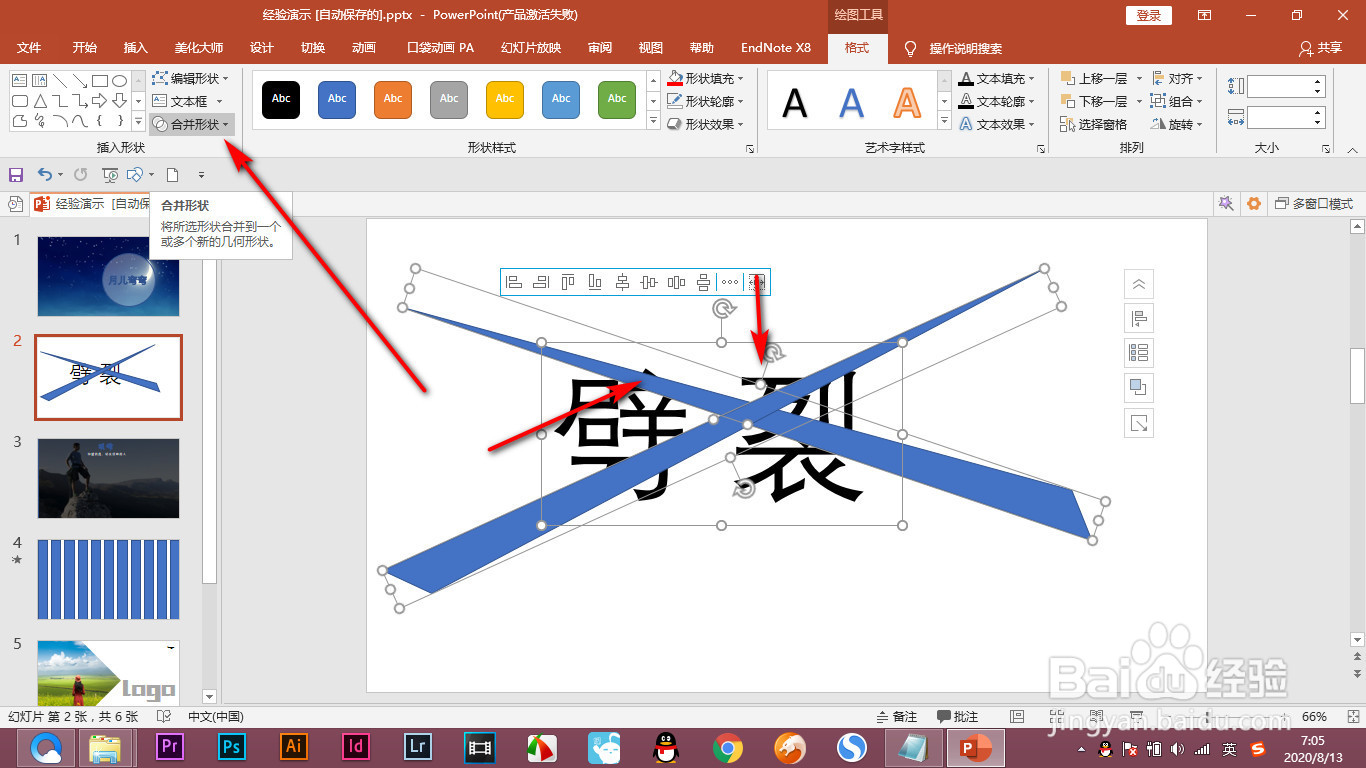
4、然后先选中文本框,再选中形状,点击合并形状。


PPT如何制作劈裂文字效果?

5、在下拉菜单中选择——剪除选项,这个时候就将文字进行劈裂了。


PPT如何制作劈裂文字效果?

1、1.首先我们输入文字,然后要将其做出一种劈裂的文字效果。


2.绘制出一个三角形,然后右键编辑顶点进行调整。
3.调整好三角形的方向和粗细之后,放到文字的上方。
4.然后先选中文本框,再选中形状,点击合并形状。
5.在下拉菜单中选择——剪除选项,这个时候就将文字进行劈裂了。
  • 怎样使用PPT插件iSlide制作圆点背景
  • Excel打印时如何固定顶端标题行或左侧标题列
  • 电脑文件夹中的排序方式如何换成“类型排序”?
  • 零之战线米格喜欢什么礼物
  • 如何在ppt中创建闭合V形流程图
  • 热门搜索
    新娘妆发型 5万元怎么理财 中国文字博物馆 四川省博物馆 近义词大全 悲伤的近义词 怎么买新股 感冒清胶囊 护肤品过敏怎么办 平头发型图片