1、输入好每个参数的数值,点击输入公式的单元格

2、点击菜单栏中的“公式-其他函数-统计”,打开插入函数对话框

3、在选择函数框中选择“CHISQ.INV”函数

4、将每个参数输入相应的函数参数框中
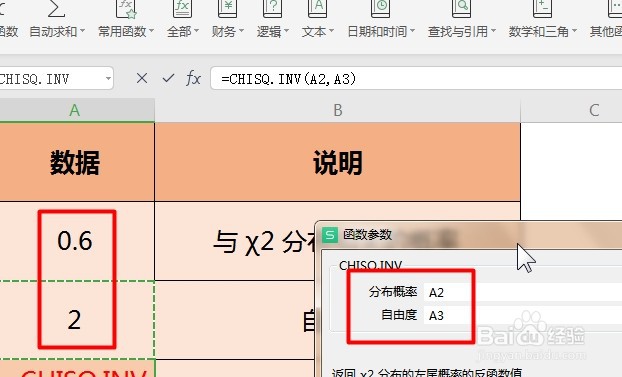
5、输入公式“=CHISQ.INV(A2,A3)”,点击确定

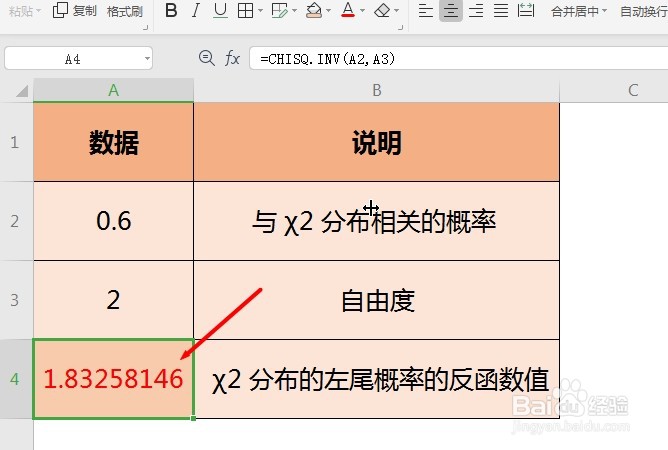
6、点击确定可以看到返回 χ2 分布的左尾概率的反函数值。
时间:2026-04-22 01:40:43
1、输入好每个参数的数值,点击输入公式的单元格
2、点击菜单栏中的“公式-其他函数-统计”,打开插入函数对话框
3、在选择函数框中选择“CHISQ.INV”函数
4、将每个参数输入相应的函数参数框中
5、输入公式“=CHISQ.INV(A2,A3)”,点击确定
6、点击确定可以看到返回 χ2 分布的左尾概率的反函数值。
