快剪辑如何分割视频中间添加一个转场效果?

 时间:2026-04-29 11:44:31

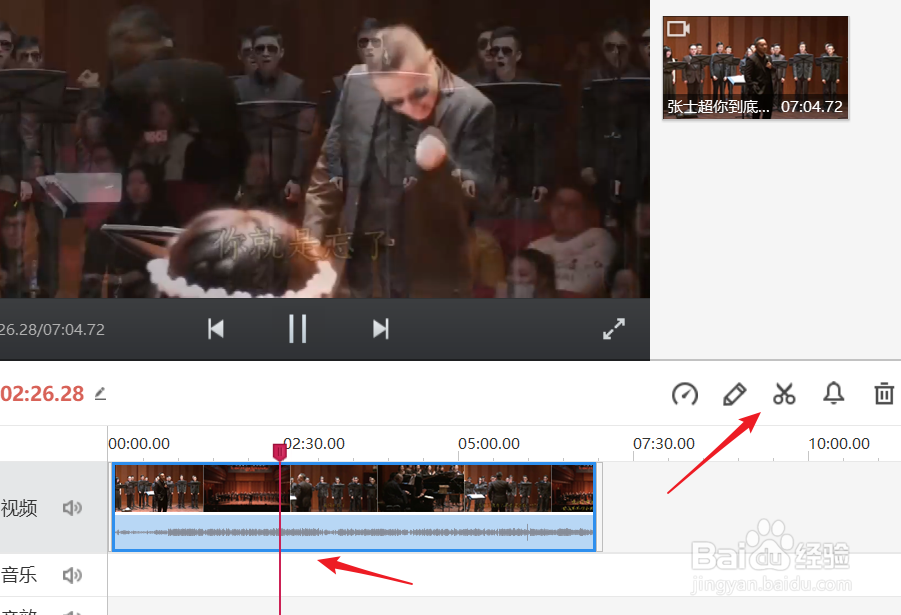
1、首先将视频添加到软件中,然后将视频添加到时间线。如下图所示,我们选择转场的位置,将红线拖动此处。

快剪辑如何分割视频中间添加一个转场效果?

2、选中位置后,如下图所示,点击箭头所指的“分割”按钮,将视频从此处分割开。
快剪辑如何分割视频中间添加一个转场效果?

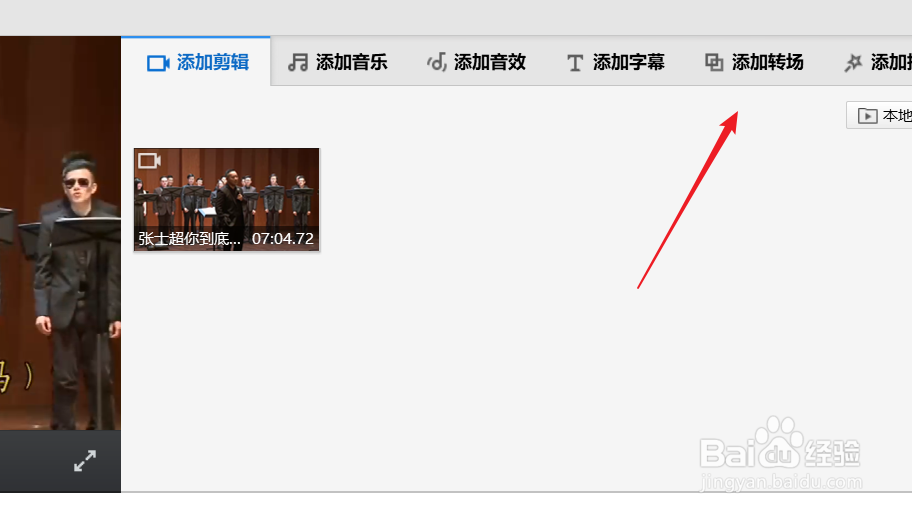
3、分割完成后,点击选定第一部分的结尾,或者第二部分的开头,然后点击“添加转场”。
快剪辑如何分割视频中间添加一个转场效果?

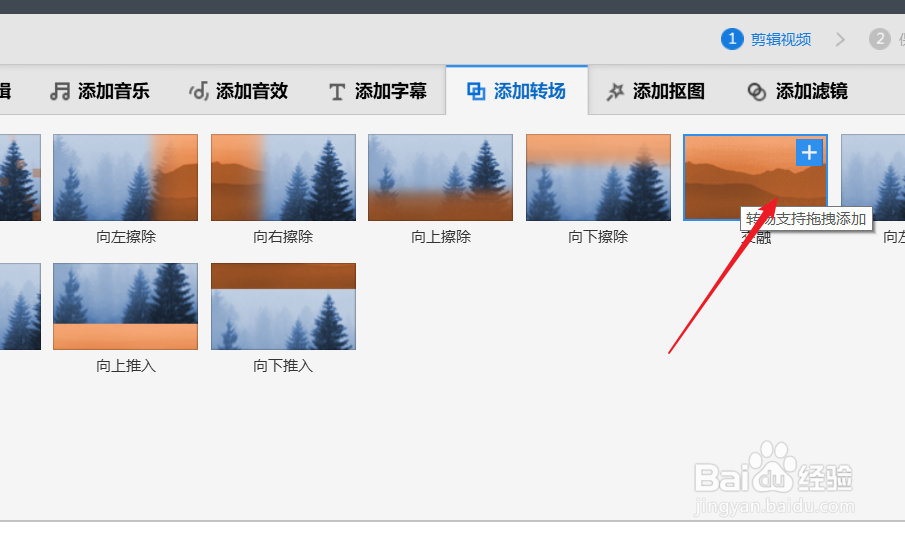
4、我们根据自己的喜好选择转场的效果,鼠标移动到上面后,右上角出现“+”,点击“+”。
快剪辑如何分割视频中间添加一个转场效果?

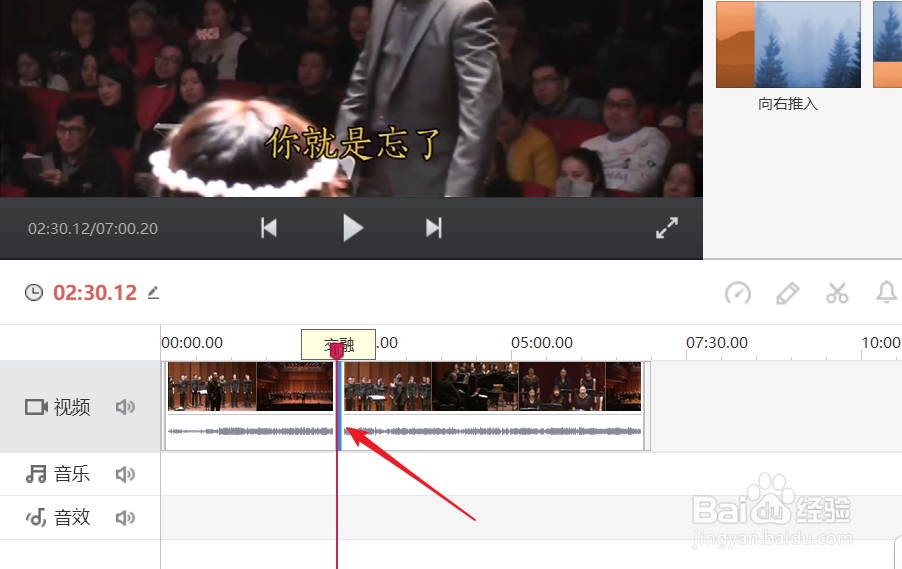
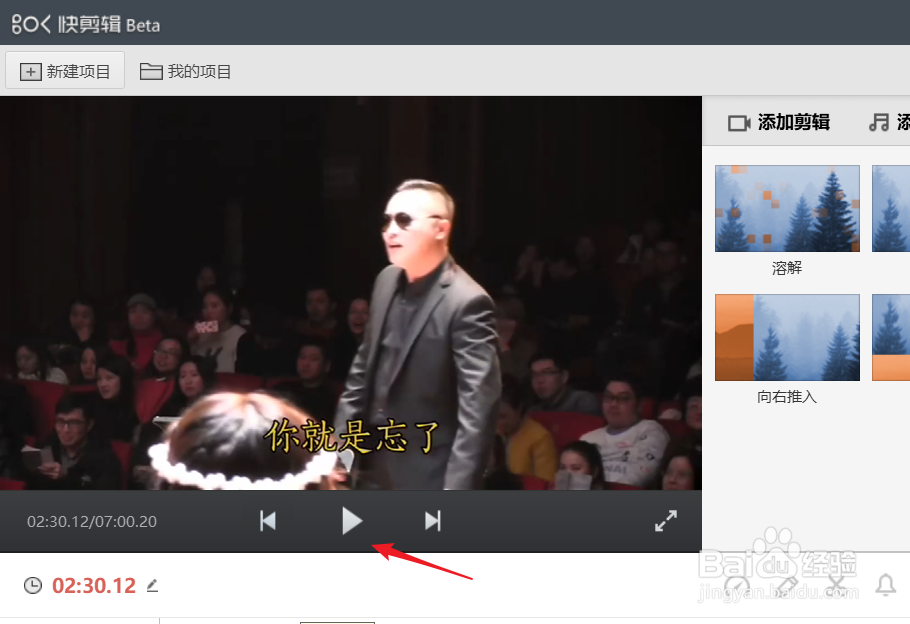
5、下图就是添加转场后的效果,我们可以点击视频下的播放按钮对效果进行查看。
快剪辑如何分割视频中间添加一个转场效果?

6、如果对效果比较满意,就可以将视频导出了。在播放时可以调整播放的位置哦。
快剪辑如何分割视频中间添加一个转场效果?

  • 剪映找不到转场特效如何解决
  • 转场特效怎么加
  • 度咔剪辑怎么导入字幕
  • 如何用剪映添加背景音乐
  • 短视频中那些转场片段是在哪弄的
  • 热门搜索
    拔丝地瓜怎么熬糖 全自动洗衣机怎么排水 钢笔工具怎么用 旷工怎么扣工资 怎么防止仙人跳 头发自然卷怎么变直 英雄联盟怎么进不去 安徽三联学院怎么样 新鞋磨脚后跟怎么办 蒸蛋怎么做好吃又嫩