1、首先,我们可以绘制一个圆形(命令行快捷命令C)。

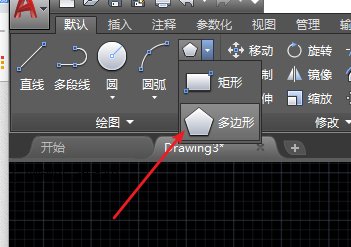
2、然后绘制一个六边形内接与圆,正变形的中心点选择圆心,找不到圆心打开捕捉将鼠标放置在圆上即可,或者点击鼠标右键选择圆心。

3、然后我们选择三点画圆弧命令,选择多边形两个顶点和圆心这三个点。

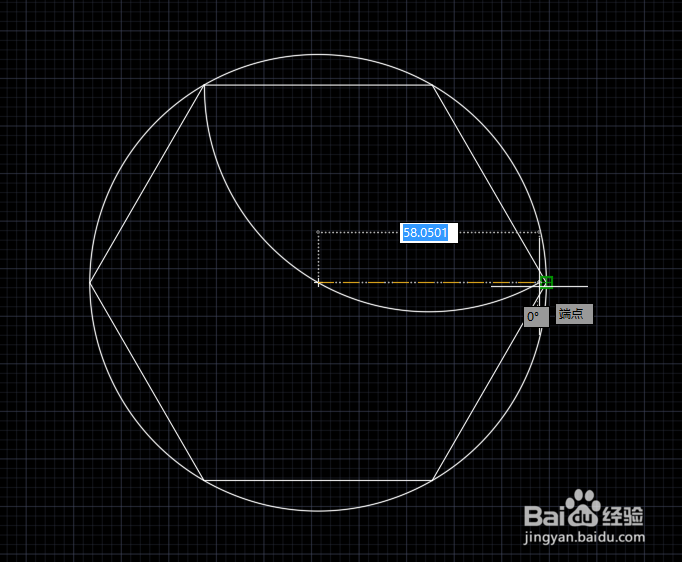
4、选择圆弧,进行环形阵列,阵列六个,基点选择圆心。


5、删除六边形,我们选择三点相切画圆命令,在如图所示位置画出一个圆形。


6、将圆心进行修剪,并且再次环形阵列六个。

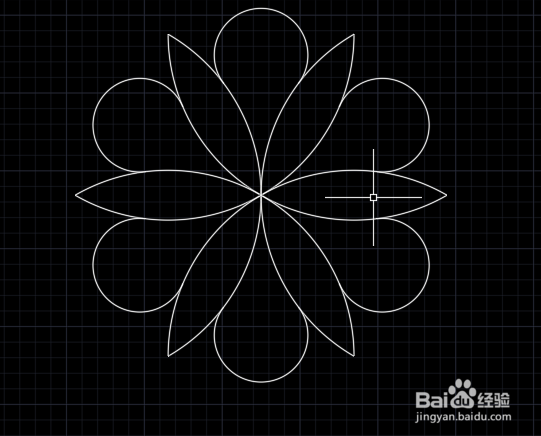
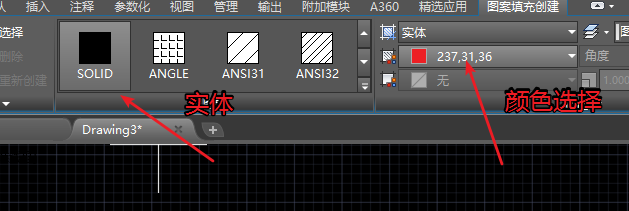
7、最后我们选择填充颜色命令即可完成,希望能够对大家有帮助。

时间:2026-04-23 18:30:32
1、首先,我们可以绘制一个圆形(命令行快捷命令C)。
2、然后绘制一个六边形内接与圆,正变形的中心点选择圆心,找不到圆心打开捕捉将鼠标放置在圆上即可,或者点击鼠标右键选择圆心。
3、然后我们选择三点画圆弧命令,选择多边形两个顶点和圆心这三个点。
4、选择圆弧,进行环形阵列,阵列六个,基点选择圆心。
5、删除六边形,我们选择三点相切画圆命令,在如图所示位置画出一个圆形。
6、将圆心进行修剪,并且再次环形阵列六个。
7、最后我们选择填充颜色命令即可完成,希望能够对大家有帮助。
