EXCEL 打印技巧(二)--横向和标题打印

 时间:2024-10-12 00:47:33

1、怎样横向打印下面的表格

EXCEL 打印技巧(二)--横向和标题打印

2、选中表格--点击页面布局---纸张方向--横向

EXCEL 打印技巧(二)--横向和标题打印

3、要让首行标题每页都能打印出来

EXCEL 打印技巧(二)--横向和标题打印

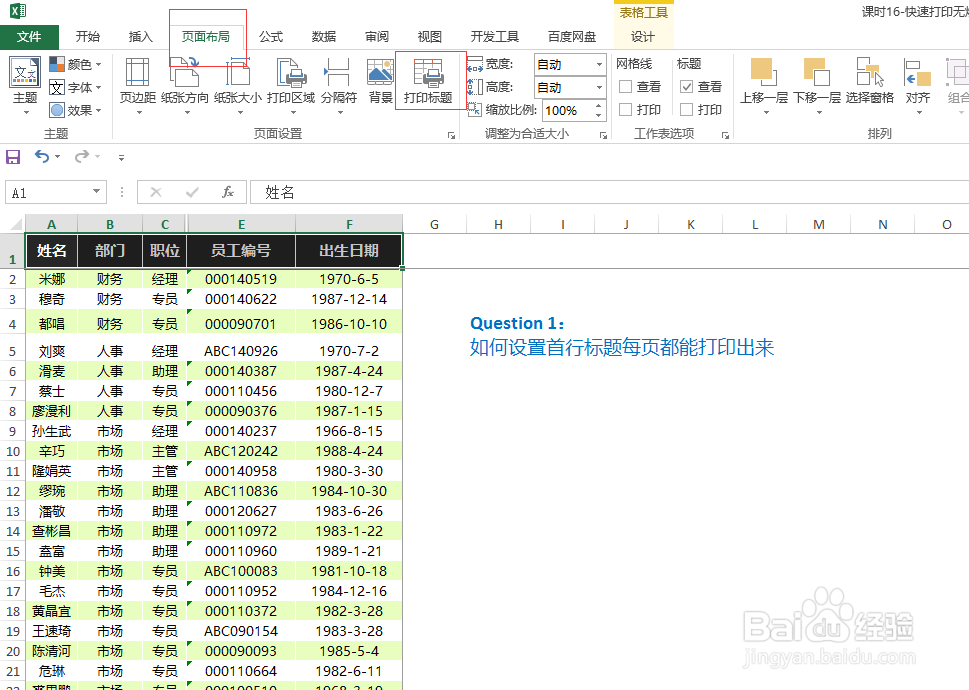
4、选择页面布局--打印标题

EXCEL 打印技巧(二)--横向和标题打印

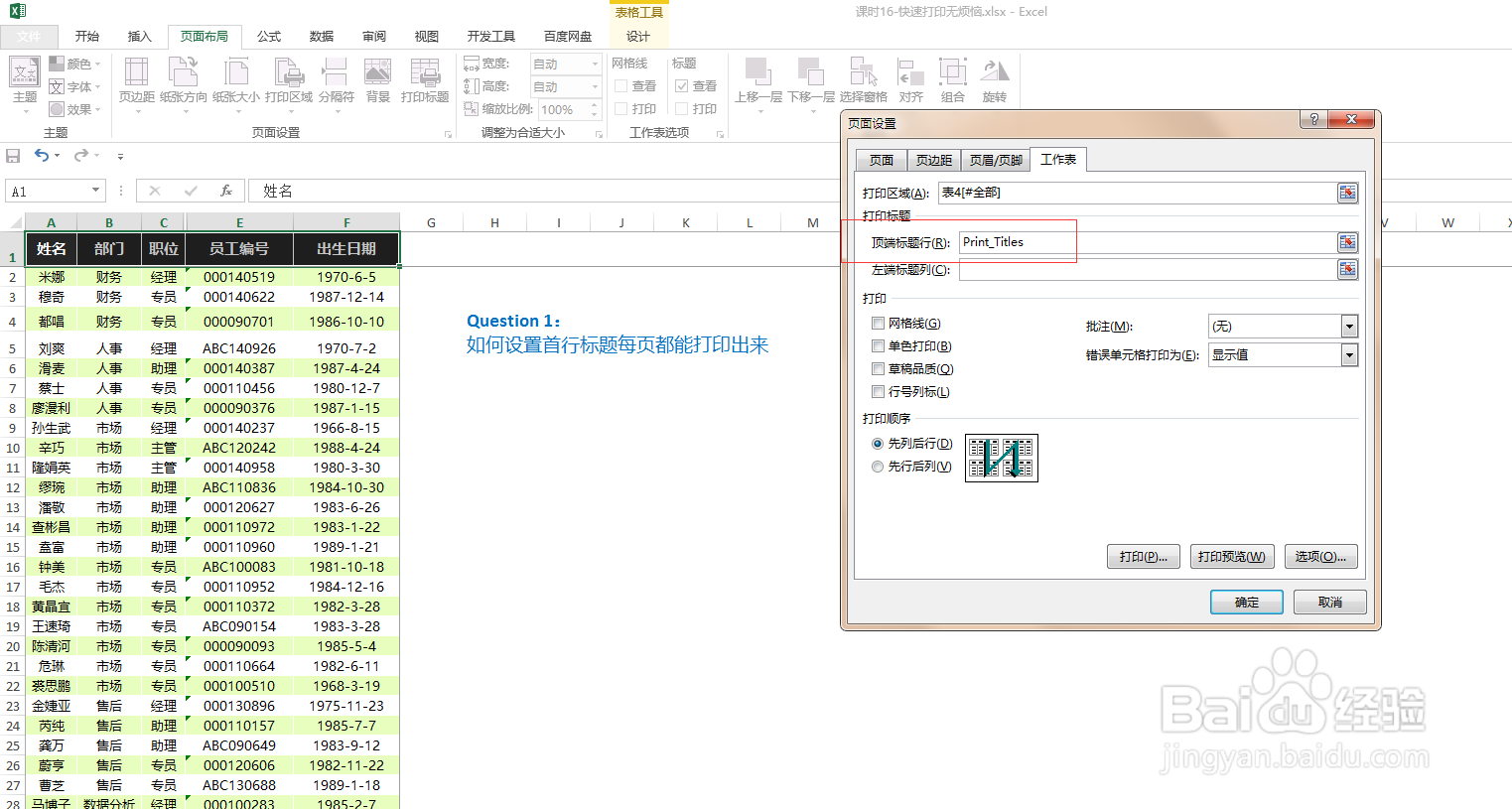
5、点击打印标题,打开页面设置

EXCEL 打印技巧(二)--横向和标题打印

6、点击顶端标题行,选择标题行

EXCEL 打印技巧(二)--横向和标题打印

7、点击打印预览,可以看到每页都有标题了

EXCEL 打印技巧(二)--横向和标题打印EXCEL 打印技巧(二)--横向和标题打印
  • 表格滚动条怎么设置
  • excel如何将不同工作表的表打印在一张A4纸上
  • excel图表怎么设置根据自己的筛选而变动?
  • 如何持续手机电量充足
  • Excel表格批量删除换行(空白行)操作方法
  • 热门搜索
    加密的pdf怎么解密 花果山在哪里 杭州旅游公司 如何扫描 控制面板在哪里打开 北汽幻速h2e怎么样 qq格式怎么写 旅游文化论文 西安职业技术学院怎么样 苗苗哪里人