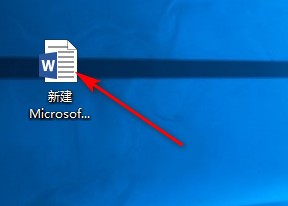
1、在电脑桌面空白处点击鼠标右键,新建一个空白Word文档,如下图所示。
2、双击打开Word文档,点击菜单栏的插入按钮,切换到插入页签。

3、在插入页签,点击表格,插入一个6行8列的表格,如下图所示。

4、在表格输入一些内容,如下图所示。

5、观察发现下图所示选中的两个单元格需要单独调整宽度。
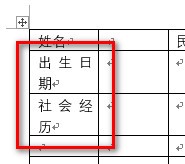
6、使用鼠标点击拖动选中这两个单元格,如下图所示。
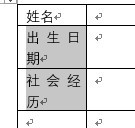
7、滑动鼠标到列边线,当鼠标图标变成竖向两短线,拖动鼠标,单独拉大这两个单元格列宽,效果如下图所示。

时间:2026-04-21 19:01:05
1、在电脑桌面空白处点击鼠标右键,新建一个空白Word文档,如下图所示。
2、双击打开Word文档,点击菜单栏的插入按钮,切换到插入页签。
3、在插入页签,点击表格,插入一个6行8列的表格,如下图所示。
4、在表格输入一些内容,如下图所示。
5、观察发现下图所示选中的两个单元格需要单独调整宽度。
6、使用鼠标点击拖动选中这两个单元格,如下图所示。
7、滑动鼠标到列边线,当鼠标图标变成竖向两短线,拖动鼠标,单独拉大这两个单元格列宽,效果如下图所示。
