PPT怎么将两个图形合并成一个图形

 时间:2026-04-21 23:31:59

1、新建一个PPT,并打开。为了方便演示,给PPT设置一个背景颜色。

PPT怎么将两个图形合并成一个图形

2、打开【文件】-【选项】

PPT怎么将两个图形合并成一个图形

3、选择【自定义功能区】-选择位于【主选项卡】下面的【新建选项卡】,然后对新建选项卡重命名为图形设计,将新建组重命名为图形组合,最后点击确定

PPT怎么将两个图形合并成一个图形

4、找到位于左侧的下拉箭头,点击并选择所有命令

PPT怎么将两个图形合并成一个图形

5、在左侧的命令栏中找到形状组合并选择,再在右侧找到刚才新建的选项卡和新建的组,选择图形组合,再点击位于屏幕中间位置的添加,然后【确定】

PPT怎么将两个图形合并成一个图形

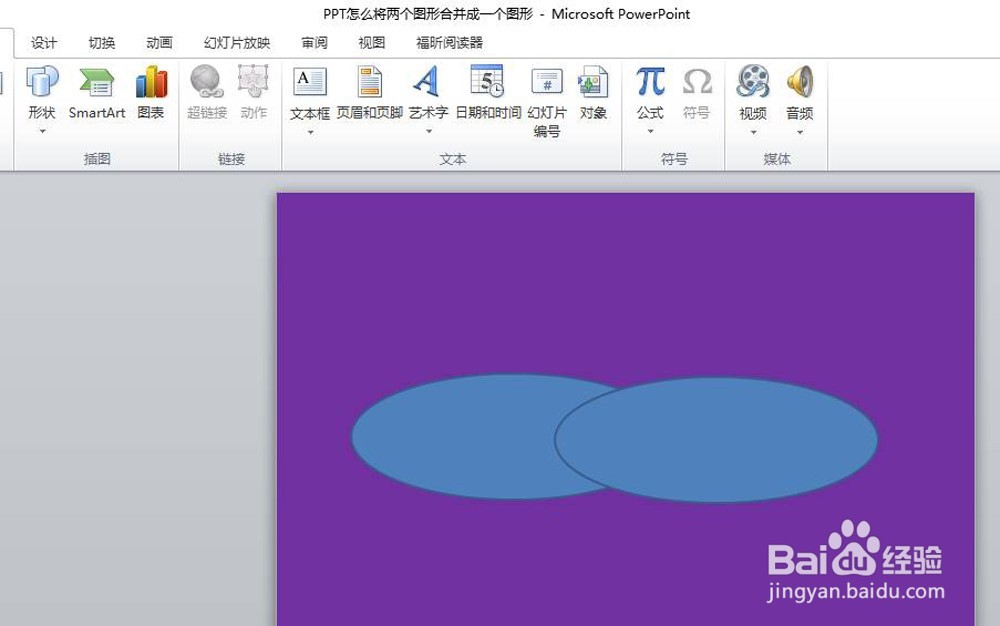
6、下面就开始进行图形的制作。菜单中选择【插入】-【形状】-【椭圆】,按同样的方法插入两个椭圆,并相互叠加。如图
PPT怎么将两个图形合并成一个图形

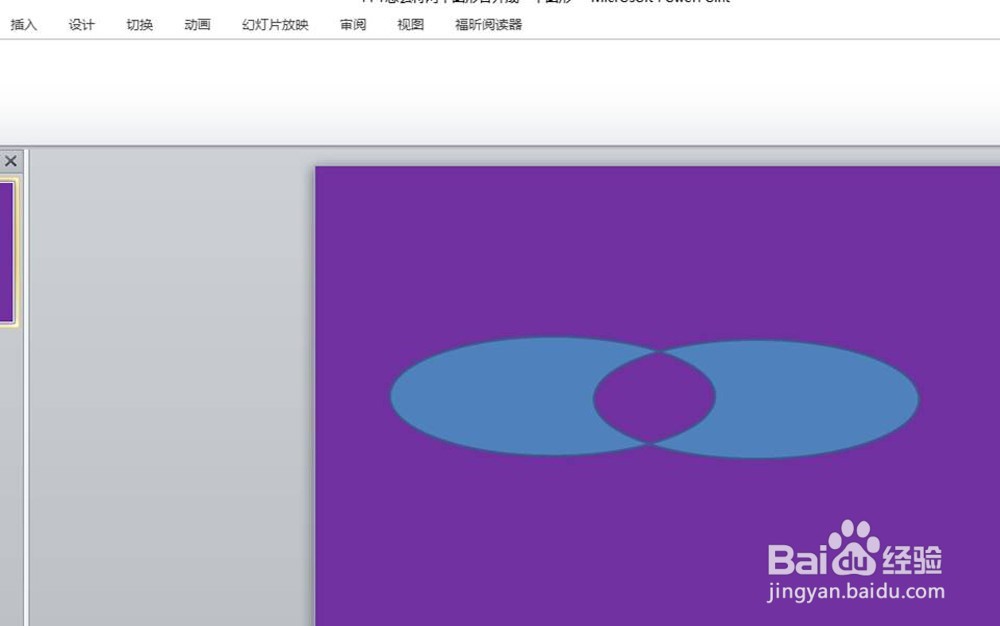
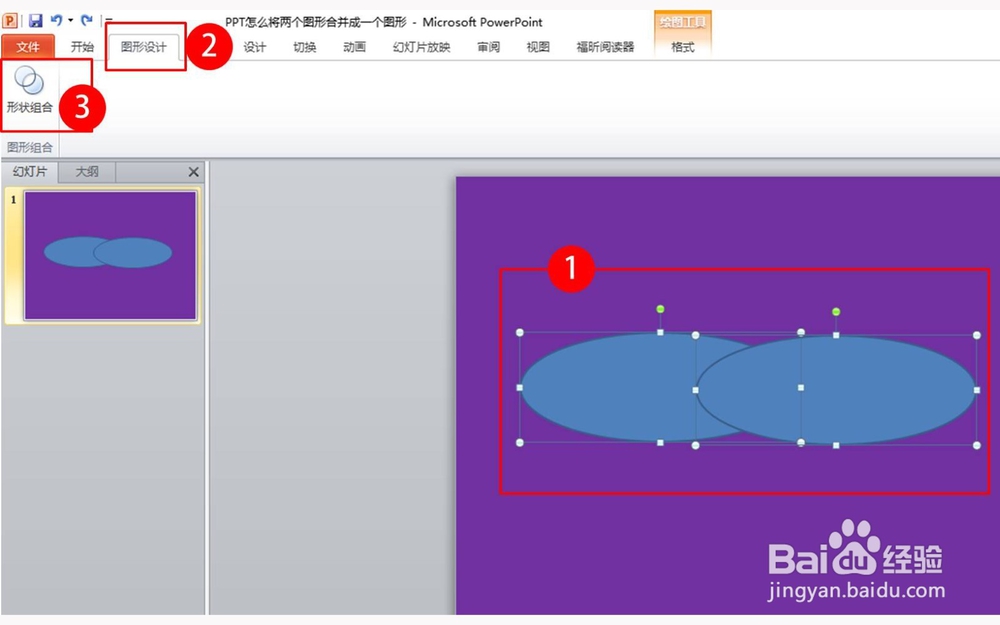
7、下面进行合并图形。选中两个图形-菜单【图形设计】-【形状组合】,形状组合成功,图形相交的部分消失。
PPT怎么将两个图形合并成一个图形

8、图形生成成功,如图所示。

PPT怎么将两个图形合并成一个图形

9、去掉图形的边框线和填充颜色,对图形进行美化。

PPT怎么将两个图形合并成一个图形

  • ppt图片怎么制作凹凸效果
  • 如何对PPT中图表类型及数据进行编辑
  • 怎样用PPT插件OneKey将一行文字拆分为多个文字
  • PPT如何制作曲线封面?
  • 怎样在ppt中给平行四边形添加绿色预设样式
  • 热门搜索
    青海旅游攻略路线 庐山旅游攻略 五台山旅游 怎么除疤 皖南医学院怎么样 长沙旅游攻略 大连旅游景点 怀孕可以化妆 中间点怎么打 山东旅游学院