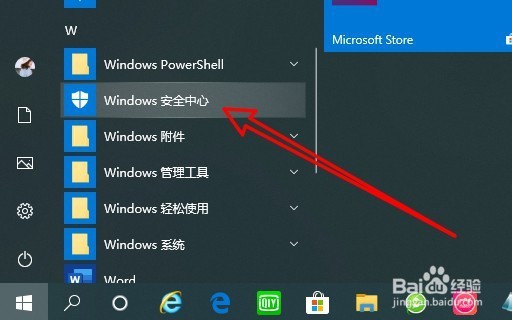
1、首先我们在Windows10系统桌面依次点击“开始/Windows安全中心”菜单项。
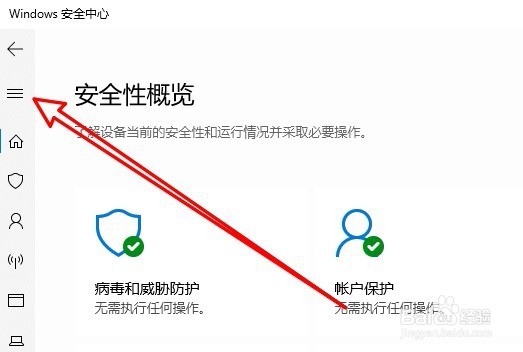
2、接着在打开的Windows安全中心窗口中,点击左侧边栏的“主菜单”按钮。
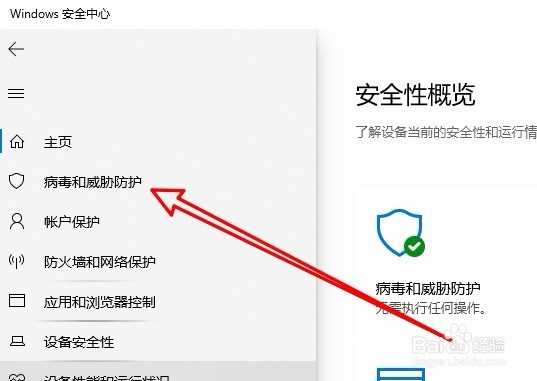
3、接着在打开的主菜单中我们点击“病毒和威胁防护”的菜单项。
4、然后在右侧的窗口中我们找到“管理设置”的快捷链接。

5、这时就会打开篡改防护的设置页面,在页面中找到“防篡改保护处于关闭状态。你的设备可能受攻击”的设置截面 。

6、点击下面的开关,把其设置为打开的状态就可以了。这样我们的电脑就会开启防篡改保护了。

时间:2026-04-22 07:50:17
1、首先我们在Windows10系统桌面依次点击“开始/Windows安全中心”菜单项。
2、接着在打开的Windows安全中心窗口中,点击左侧边栏的“主菜单”按钮。
3、接着在打开的主菜单中我们点击“病毒和威胁防护”的菜单项。
4、然后在右侧的窗口中我们找到“管理设置”的快捷链接。
5、这时就会打开篡改防护的设置页面,在页面中找到“防篡改保护处于关闭状态。你的设备可能受攻击”的设置截面 。
6、点击下面的开关,把其设置为打开的状态就可以了。这样我们的电脑就会开启防篡改保护了。
