windows10如何自定义打印机的纸张规格

 时间:2026-04-25 02:33:42

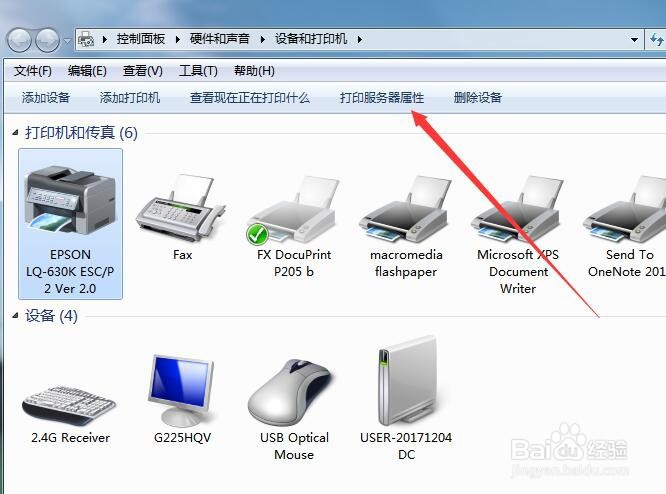
1、在windows系统依次点击开始/设备和打印机菜单项

windows10如何自定义打印机的纸张规格

2、然后在打开的设备和打印机窗口中,点击上面的打印服务器属性按钮

windows10如何自定义打印机的纸张规格

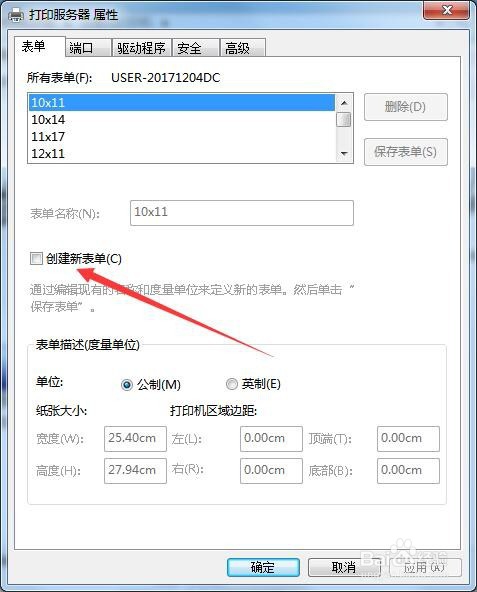
3、在打开的打印机服务器属性窗口中找到创建新表单设置项

windows10如何自定义打印机的纸张规格

4、然后我们设置表单的名称以及纸张的大小,设置完成之后点击保存表单按钮

windows10如何自定义打印机的纸张规格

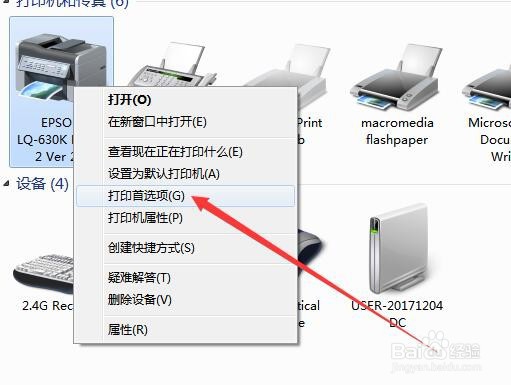
5、接着我们返回到设备和打印机窗口,然后右键点击我们需要设置的打印机,在弹出菜单中选择打印首选项菜单项
windows10如何自定义打印机的纸张规格

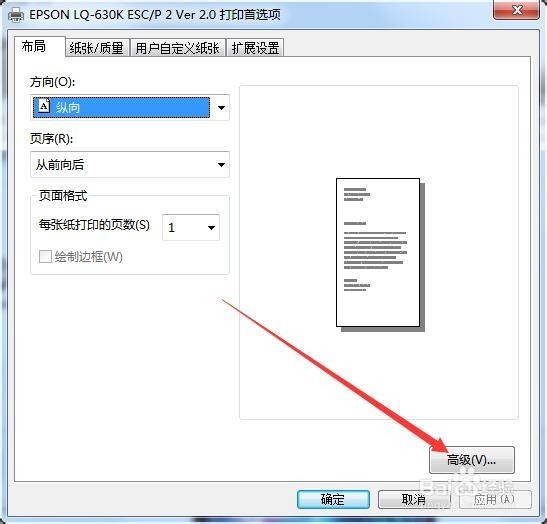
6、在打开的打印首选项窗口中,点击右下角的高级按钮

windows10如何自定义打印机的纸张规格

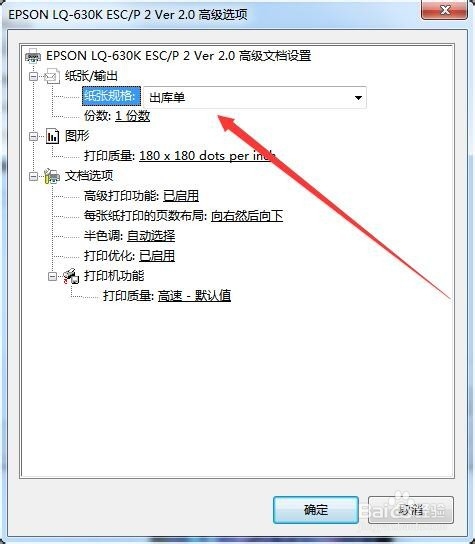
7、然后在打开的高级选项窗口当中,我们点击纸张规格下拉按钮,接着在弹出的下拉按钮,选择我们刚刚设置的表单名称就可以了
windows10如何自定义打印机的纸张规格

  • Win10在哪设置纸张规格描述
  • 怎样在打印机中设置打印的时间
  • Win10在哪设置纸张规格描述?
  • Windows10如何设置打印机纸张大小
  • 爱普生1390打印机的字车右侧排线夹板怎样拆解
  • 热门搜索
    大方旅游官网 人中在哪里 广州白云山旅游攻略 如何学好初中语文 企业退休工资如何计算 退休工龄如何计算 水星路由器密码 玫瑰花怎么保鲜 枸杞子泡水 如何写好议论文