LOGO设计教程

 时间:2026-04-29 03:12:10

1、新建一张画布,参数如下

LOGO设计教程

2、为背景图层添加绿颜色

LOGO设计教程

3、创建一个圆角矩形

LOGO设计教程

4、栅格化形状1,用矩形选区工具框选并删除不需要的部分

LOGO设计教程

5、创建一个多边形,边数为3

LOGO设计教程

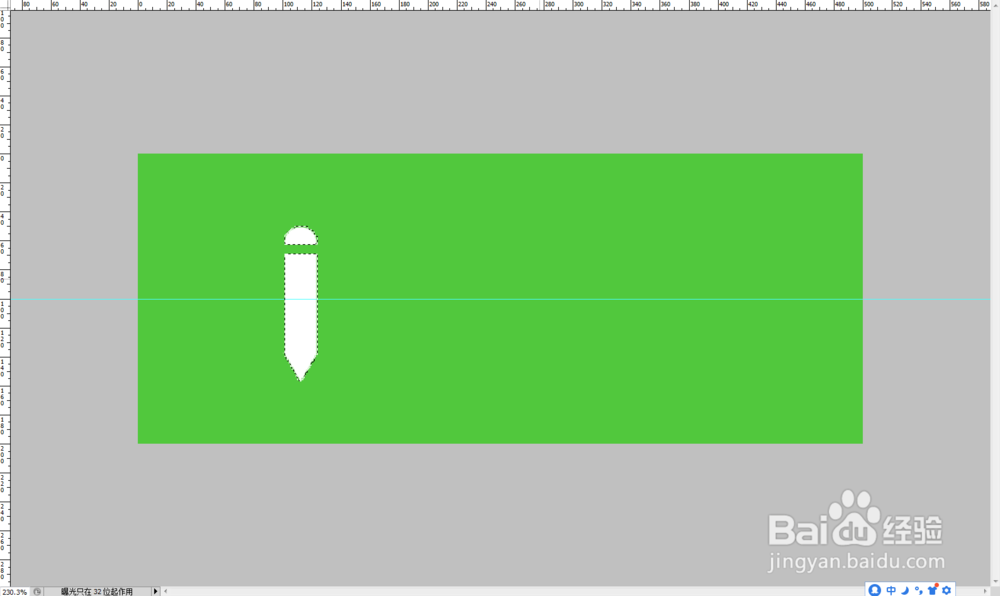
6、合并图层,用魔法棒选择图中的形状并羽化选区,羽化1个像素

LOGO设计教程

LOGO设计教程

7、删除形状图层,添加图层1并填充白颜色

LOGO设计教程

8、选择移动工具,然后旋转20度

LOGO设计教程

9、新建图层2,创建矩形选区并羽化1个像素

LOGO设计教程

10、为刚才创建的矩形选区填充白色

LOGO设计教程

11、复制两个副本图层2

LOGO设计教程

12、调整副本图层的位置和形状长短

LOGO设计教程

13、添加文字图层,参数如下图

LOGO设计教程

14、选择图中选中的图层,调整大小和位置

LOGO设计教程

15、用剪裁工具剪裁多余的部分,完成LOGO制作

LOGO设计教程

LOGO设计教程

  • PS中如何给牛奶盒添加图案?
  • PS蒙版应用一——图层蒙版
  • Animate如何钢笔画图方法
  • ps怎么设置图层的前景色和背景色
  • PS怎么制作岩石效果?
  • 热门搜索
    木兰天池旅游攻略 无线打印机怎么连接 丽水旅游景点大全 北京旅游景点地图 凉拌西兰花 额头上有皱纹怎么办 盈通显卡怎么样 网上买的飞机票怎么取 鸡蛋和豆浆可以一起吃吗 蚂蜂窝旅游攻略