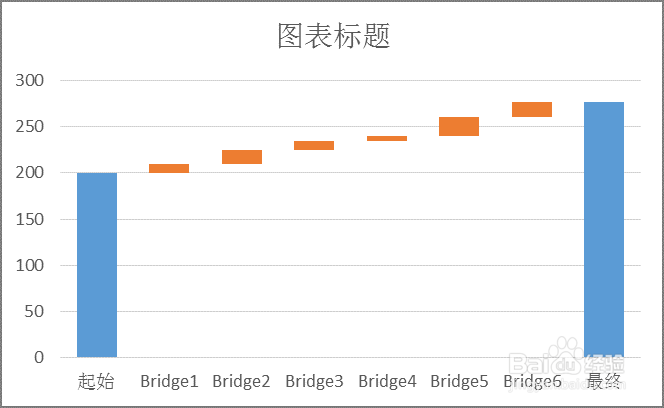
1、如下图,在瀑布图中,我们将每一个影响因素或步骤叫做一个Bridge。起始数据通过每一个Bridge的积累增加会达到一个最终的数据。这里边,我们既能看到由起始数据到最终数据的增加(或减少)值,又能清楚地看到这些增加值(或减少值)是由哪些因素所构成的。

2、首先,在Excel中制作如下表格,由Base通过各Bridge的积累达到Forecast数据;

3、第二步,将以上表格调整为下图形式,即将Bridge数据另起一列分列放置;

4、第三步,补充第一列数据中的空白单元格,每一个单元格的值都是上边两个单元格数据之和;

5、第四步,选择表格并插入图表,选择插入“堆积柱形图”按钮,形成下图所示的柱形图形式;


6、第五步,依次选择各Bridge中的最下边的柱形图并将其填充颜色改为“无填充颜色”,那么就做成了类似于瀑布的瀑布图。

7、此外,除了上边的常规的瀑布图,在实际应用中可能还会遇到其他形式的瀑布图,比如Bridge中可能会有负数出现,或者不仅有起始和最终值,可能中间还会有另一种基础数值。如下图:

8、遇到此种情况,基本的数据处理格式与上边一致,只是在数据的加减上会有一点不同。
首先,同样在Excel中制作如下表格,由Base通过各Bridge的积累达到Forecast数据;

9、第二步,将以上表格调整为下图形式,即将Bridge数据另起一列分列放置;
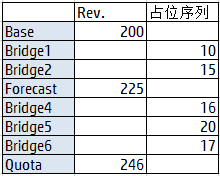
10、第三步,补充第一列数据中的空白单元格,每一个单元格的值都是上边两个单元格数据之和,但是在遇到负数时,数字的计算逻辑如下,Bridge4的Rev.应该是225-16=209,Bridge5的Rev.同样也为209.
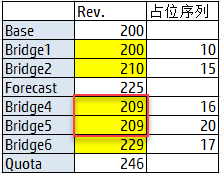
11、第四步,选择表格并插入图表,选择插入“堆积柱形图”按钮,形成下图所示的柱形图形式;

12、第五步,依次选择各Bridge中的最下边的柱形图并将其填充颜色改为“无填充颜色”,并将负值标为另一种颜色,以与其他正值进行区别。

