Adobe Acrobat Reader怎么拍照扫描?

 时间:2026-04-25 04:48:07

1、点开手机上的Adobe Acrobat Reader

Adobe Acrobat Reader怎么拍照扫描?

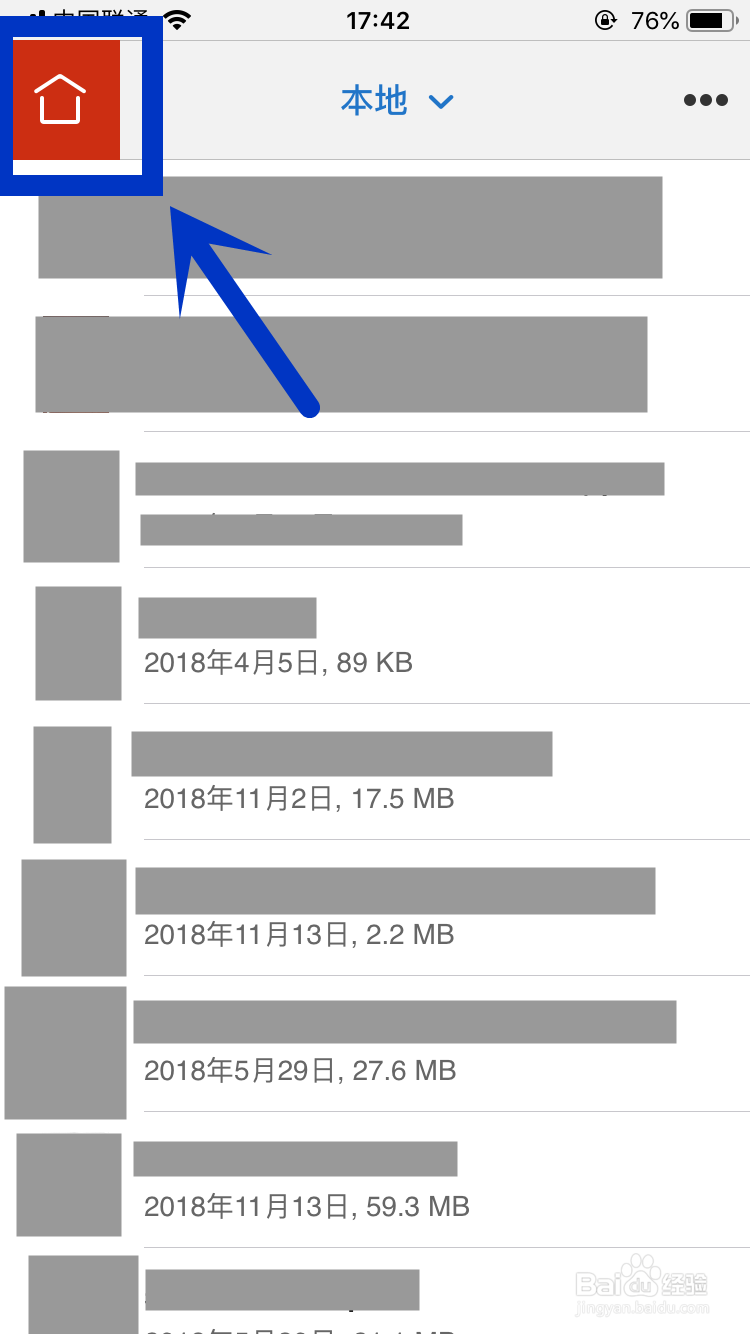
2、然后点击左上角的“房子图标”。

Adobe Acrobat Reader怎么拍照扫描?

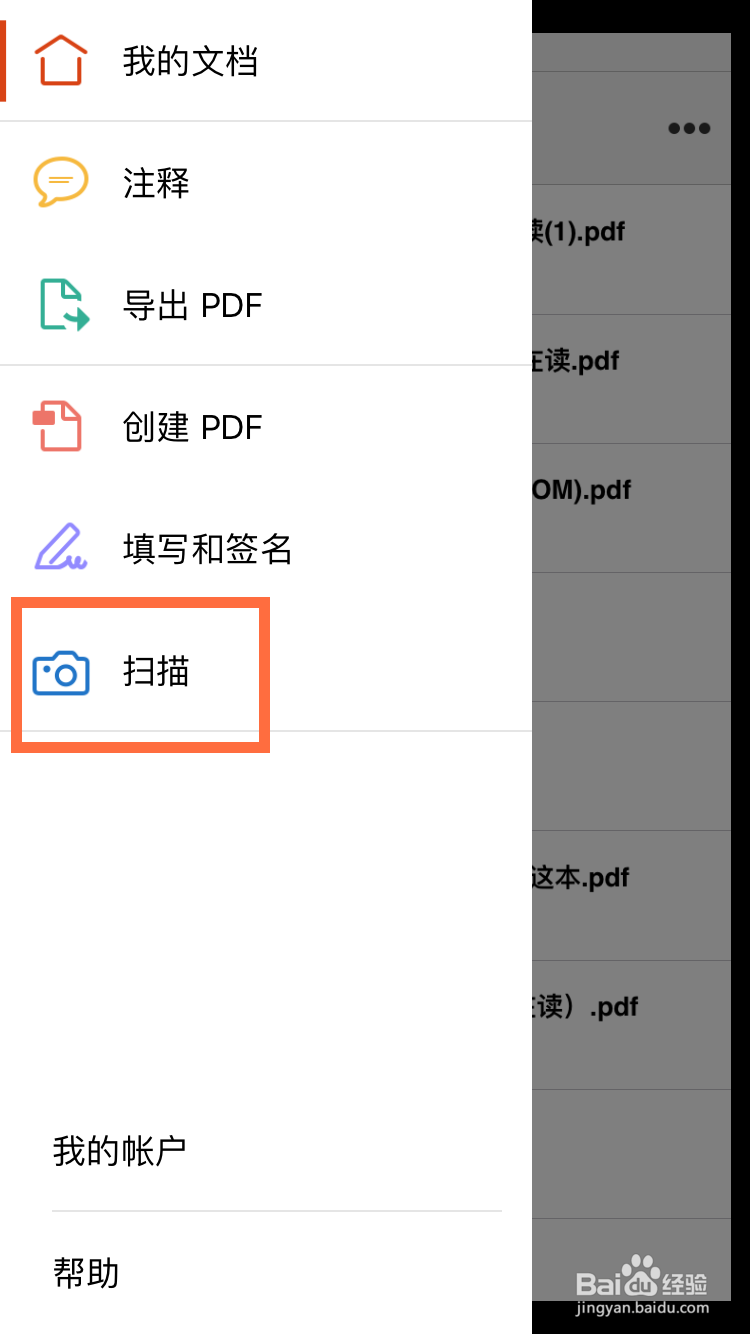
3、再选择“扫描”。

Adobe Acrobat Reader怎么拍照扫描?

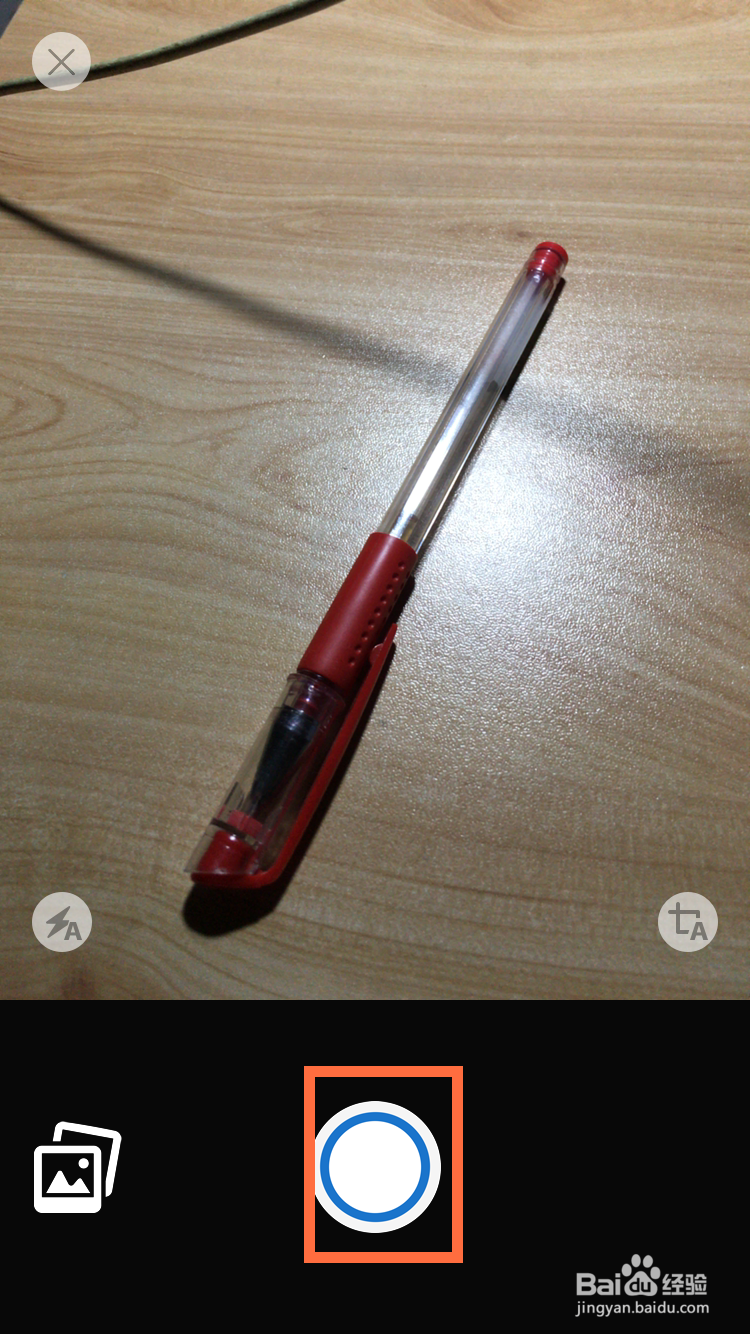
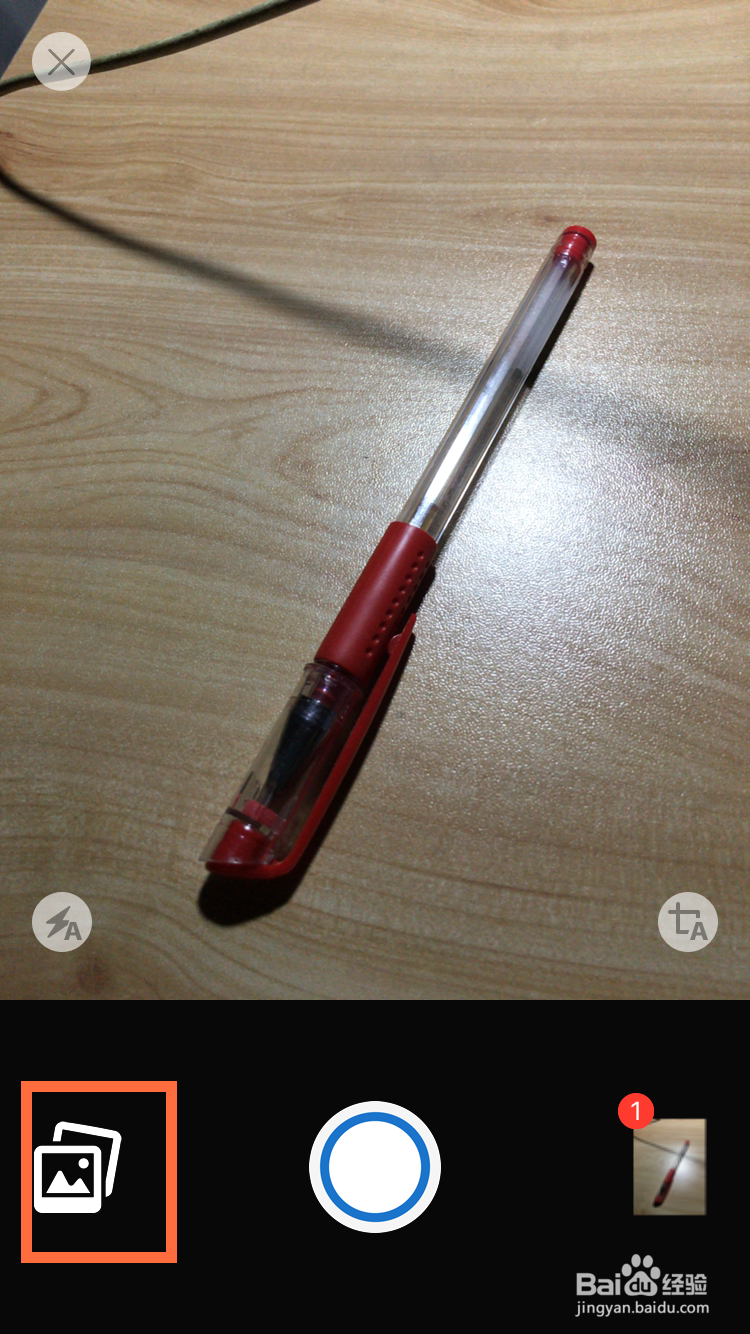
4、打开拍照模式以后,对准你要拍的东西,然后点击下面的“○”进行拍照。

Adobe Acrobat Reader怎么拍照扫描?

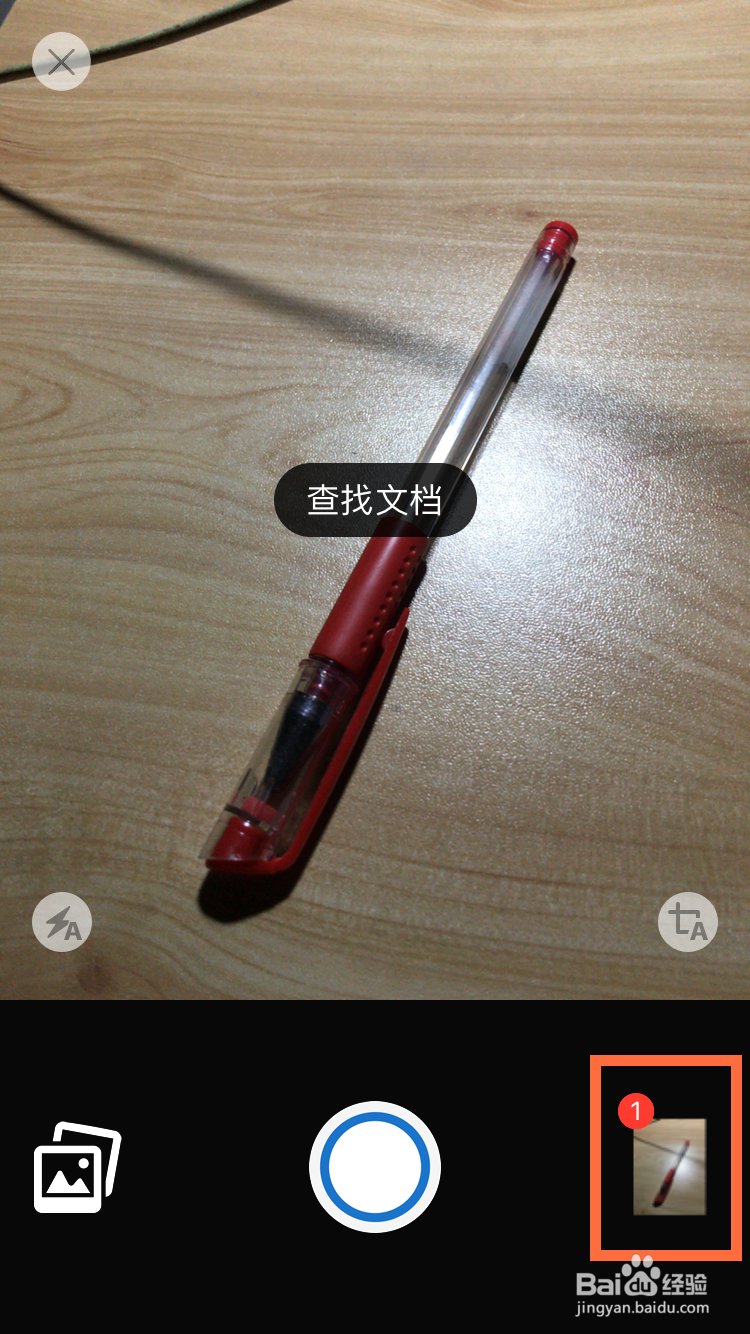
5、拍好的照片显示在右下角,如图示。

Adobe Acrobat Reader怎么拍照扫描?

6、另外你还可以从本机中添加图片,点击左下角的图标,如图所示。

Adobe Acrobat Reader怎么拍照扫描?

7、选择你要添加的图片以后,点击右上角的“完成”。

Adobe Acrobat Reader怎么拍照扫描?

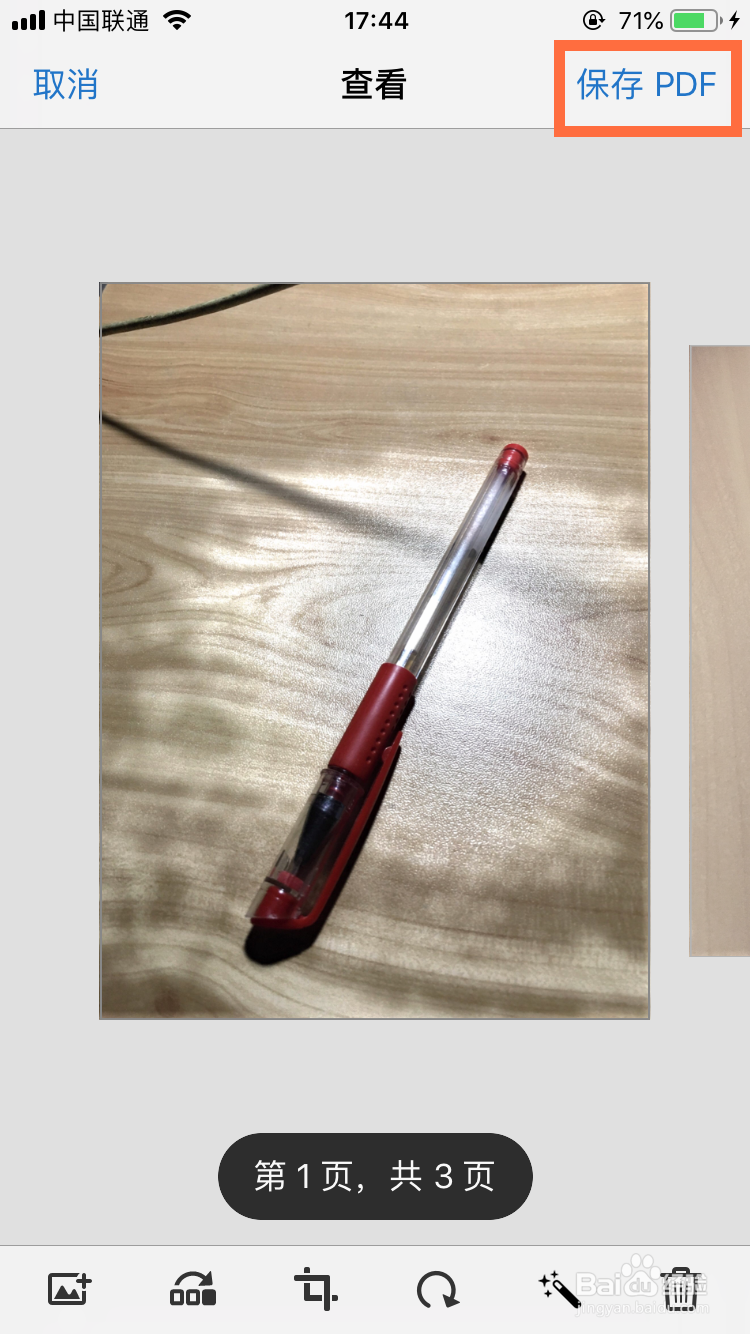
8、这样,本机照片也和刚拍的照片放在一起了,点击“保持PDF”。

Adobe Acrobat Reader怎么拍照扫描?

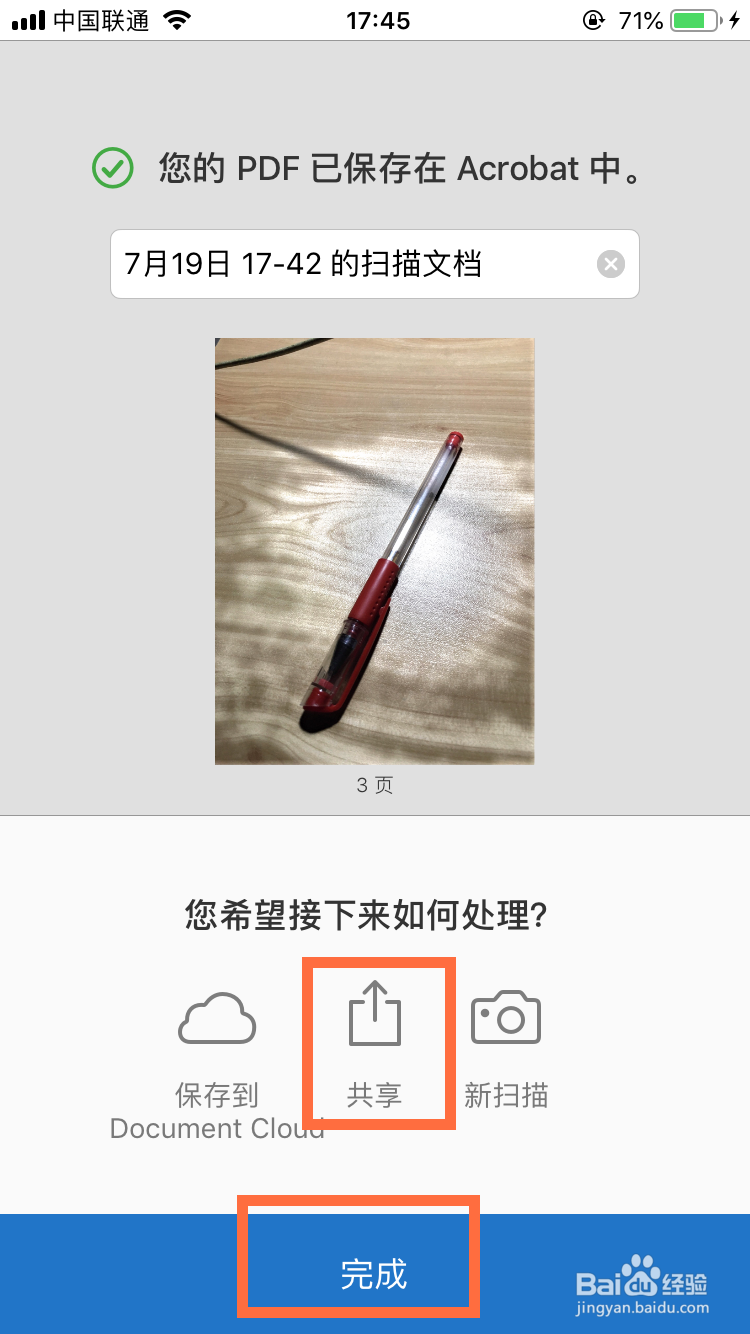
9、这样就能保存你扫描下了的照片了,你可以选择“共享”发给其他平台。再点击“完成”。
Adobe Acrobat Reader怎么拍照扫描?

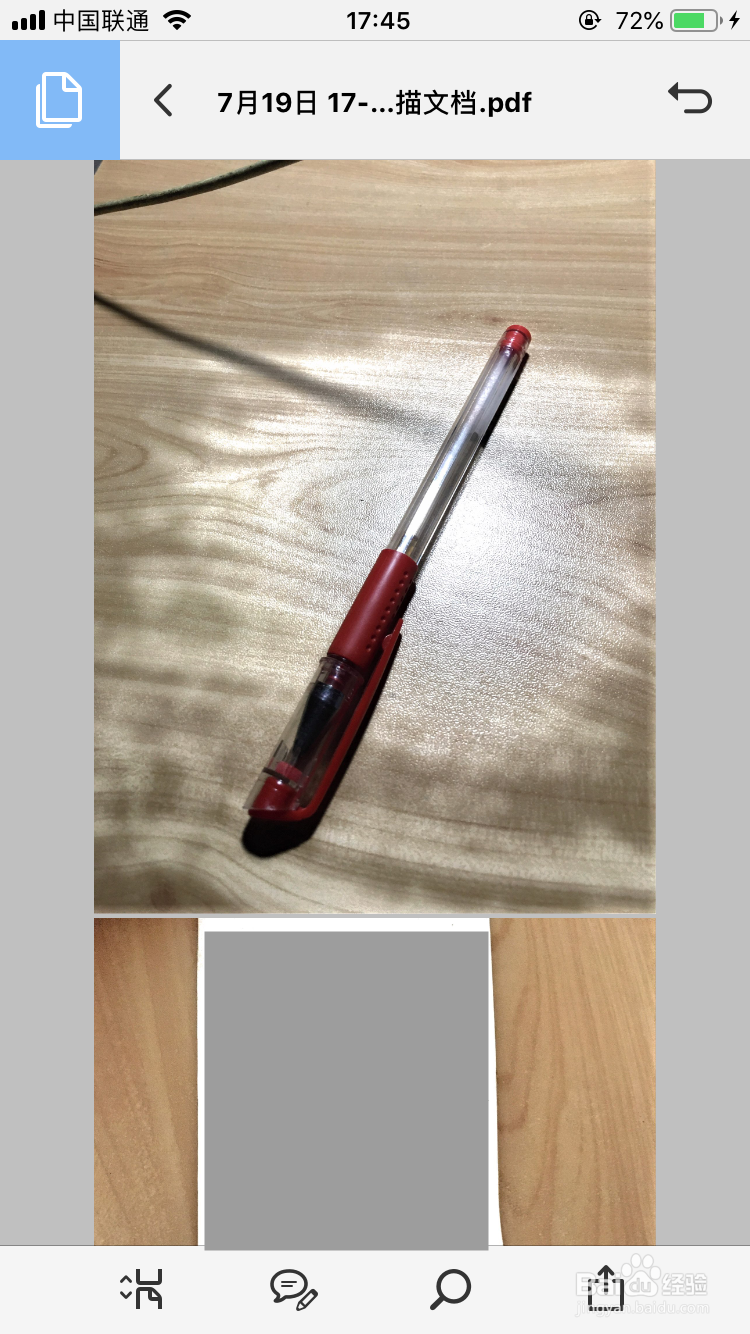
10、你可以在此查看这个文档。

Adobe Acrobat Reader怎么拍照扫描?

  • SQL2008.sa'登录失败(错误18456)图文解决方法
  • excel合并单元格字符串并强制换行
  • Windows11如何基于CMD窗口打开旧版软件
  • word文档禁止修改如何设置?wps限制文档编辑方法
  • Word使用替换配合通配符删除连续重复段落
  • 热门搜索
    卫衣怎么搭配外套 画架怎么安装 怎么改密码 亲爱的英语怎么说 板鸭怎么做好吃 谢谢用韩语怎么说 怎么样才能怀孕 海尔冰箱怎么样 短信中心号码怎么设置 微信群聊怎么解散