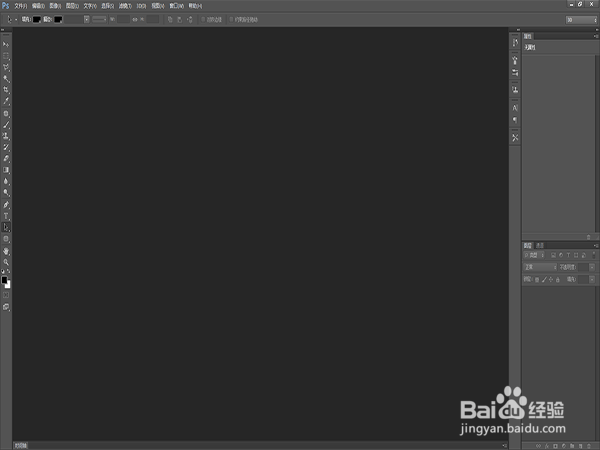
1、打开photoshop
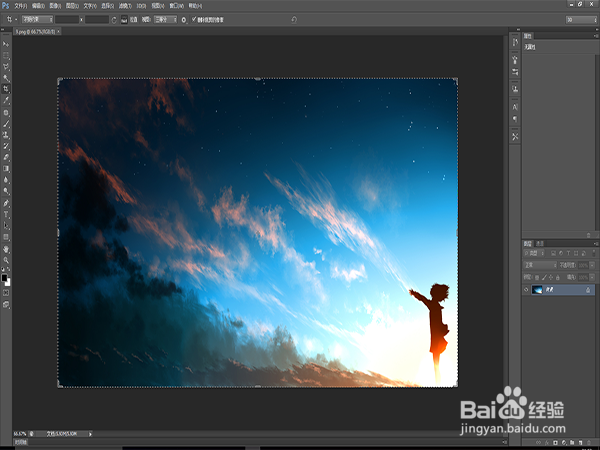
2、将需要修改的图片导入或者打开
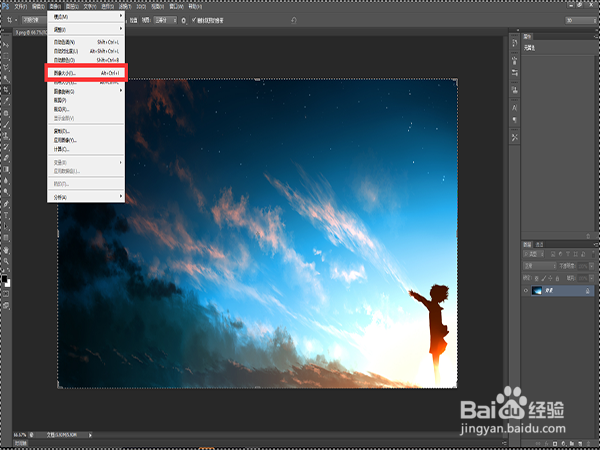
3、点击菜单栏中的"图像"菜单,选择“图像修改”
4、在“图像修改”选项框中输入所需要的大小,如果需要按比例放大或者缩小请勾选下面的“约束比例”选项。
点击“确定”按钮,这样图片就修改为了你所需要的大小。

5、在按Ctrl+S键就快速保存了。或者选择文件菜单下单“储存”或“储存为”菜单,点击确认就保存了修改后的图片

时间:2026-04-22 09:35:23
1、打开photoshop
2、将需要修改的图片导入或者打开
3、点击菜单栏中的"图像"菜单,选择“图像修改”
4、在“图像修改”选项框中输入所需要的大小,如果需要按比例放大或者缩小请勾选下面的“约束比例”选项。
点击“确定”按钮,这样图片就修改为了你所需要的大小。
5、在按Ctrl+S键就快速保存了。或者选择文件菜单下单“储存”或“储存为”菜单,点击确认就保存了修改后的图片
