怎么在ps里面画表格

 时间:2026-02-12 23:45:37

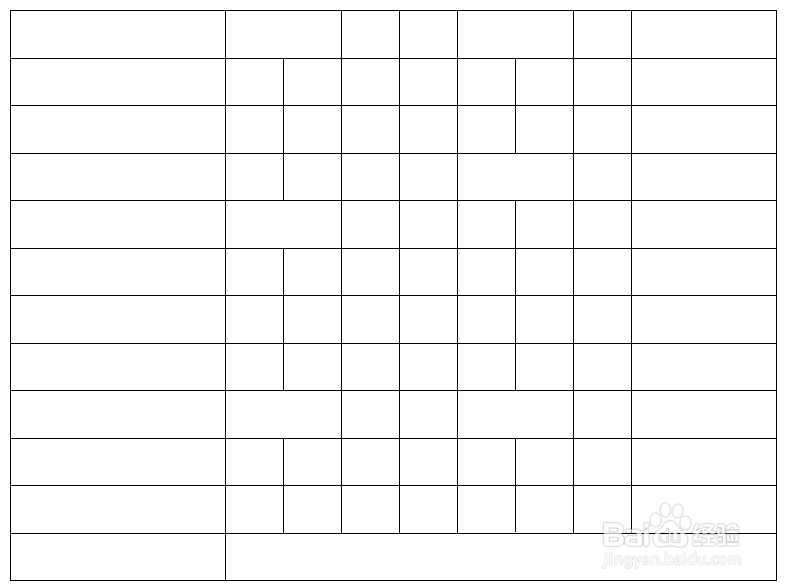
1、先来看下最后画好的效果

怎么在ps里面画表格

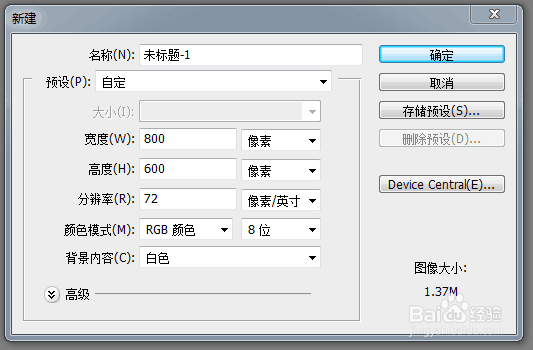
2、首先,新建一个文档

怎么在ps里面画表格

3、先要把表格的横线和竖线画出来,我用的是1像素的画笔工具

怎么在ps里面画表格

4、注意哦,横线和竖线要分别画在不同的图层上

怎么在ps里面画表格

5、数好表格的行数,画好所有的横线和竖线

怎么在ps里面画表格

6、先对齐横线,把最上面和最下面的两根横线位置对好

怎么在ps里面画表格

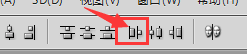
7、选中所有的横线图层,按选择工具属性栏的按顶分布

怎么在ps里面画表格

怎么在ps里面画表格

8、所有的横线都等分对齐了

怎么在ps里面画表格

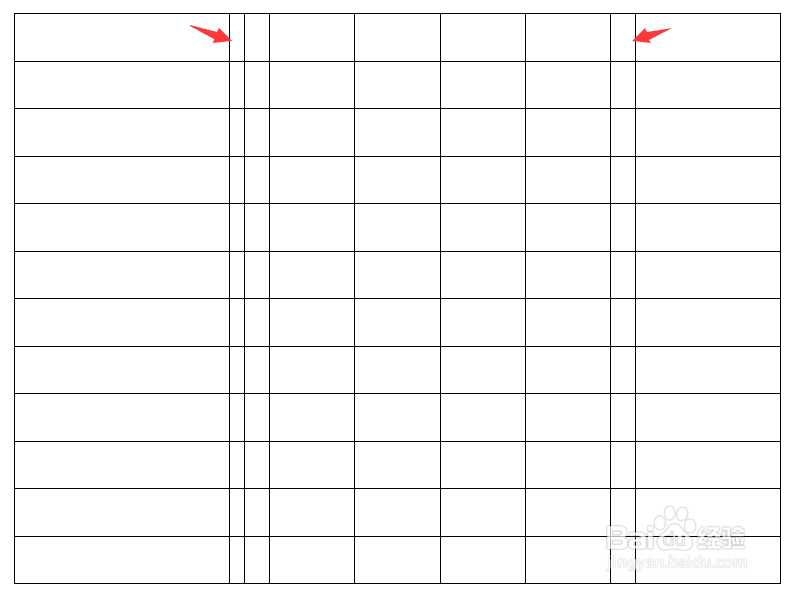
9、按同样的方法对齐竖线,要注意的是,竖线不是所有的线都等分对齐的,找到要等分的区域,对齐好最左边的线和最右边的线
怎么在ps里面画表格

10、选中要对齐的竖线图层,按左分布

怎么在ps里面画表格

怎么在ps里面画表格

11、横线和竖线都对齐好后,用橡皮擦擦除不要的部分

怎么在ps里面画表格

12、最终效果出来了,如下图所示

怎么在ps里面画表格

  • Photoshop怎么制作表格?
  • 关于PS AI ID等有关Adobe的软件卸载不了的问题
  • PS工具栏不见了怎么找回
  • 车辆参数car文件属性怎么查看
  • 如何使用PS调出鲜艳颜色
  • 热门搜索
    脸上过敏发红怎么办 割双眼皮哪里好 如何学好高中地理 如何教孩子加减法 暖瓶里的水垢怎么去除 如何寻找客户 如何制作标书 我的朋友在哪里儿歌 豆腐脑的卤怎么做 顺德旅游景点大全