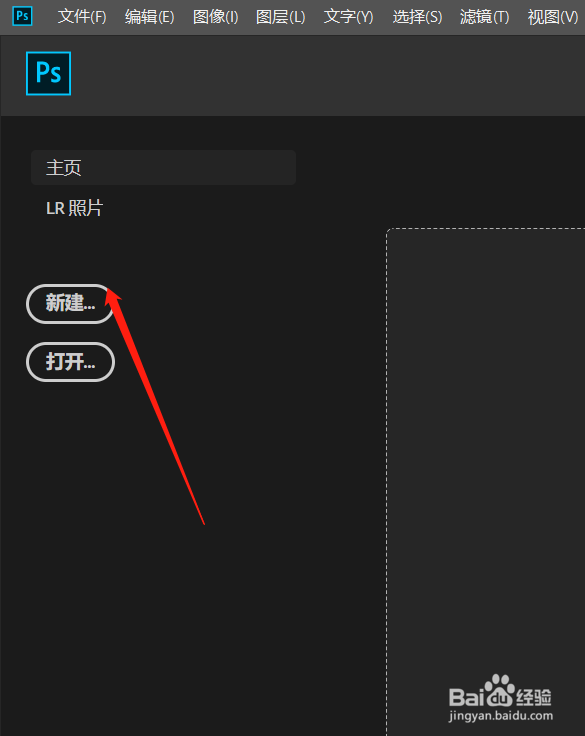
1、我们打开ps软件,然后我们选择椭圆工具。
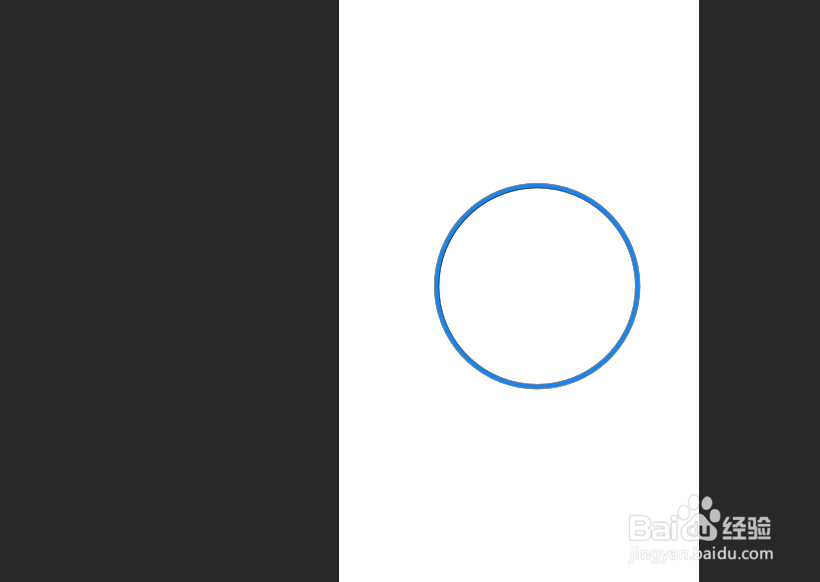
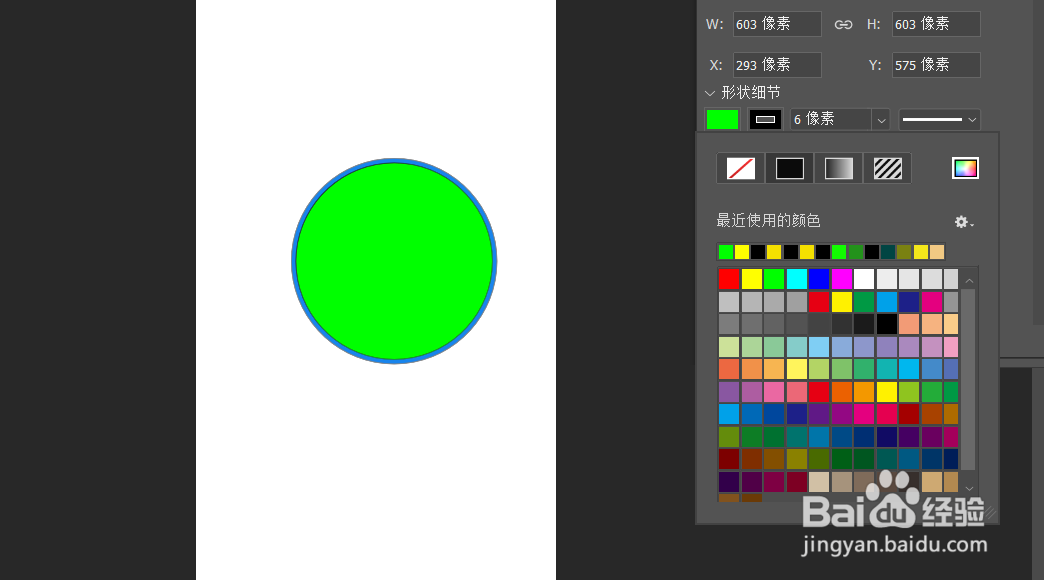
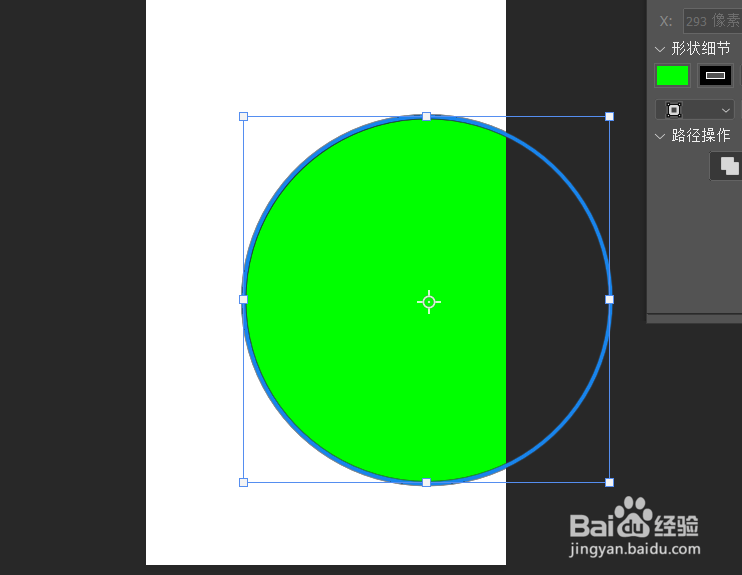
2、然后我们在画布中绘制一个圆,然后我们用绿色填充。
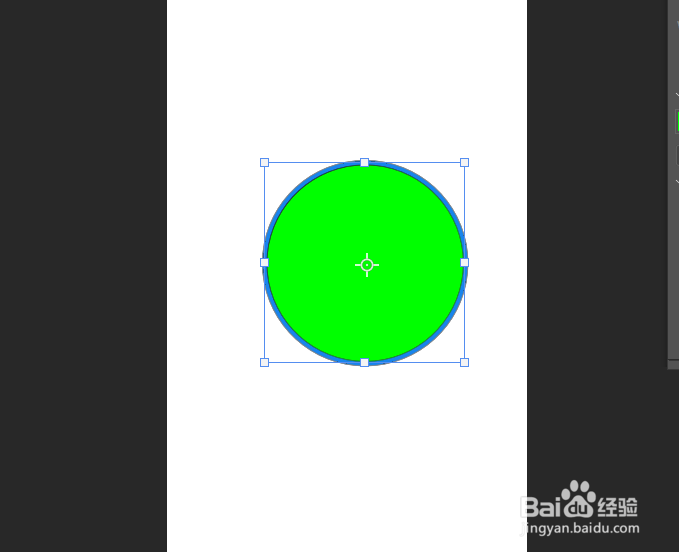
3、然后我们按下键盘上的ctrl+t,然后按住键盘上的shift进行缩放发现可以等比例缩放。
4、然后我们选择椭圆选区工具,在画布中拖拽一个选区,用黑色填充。
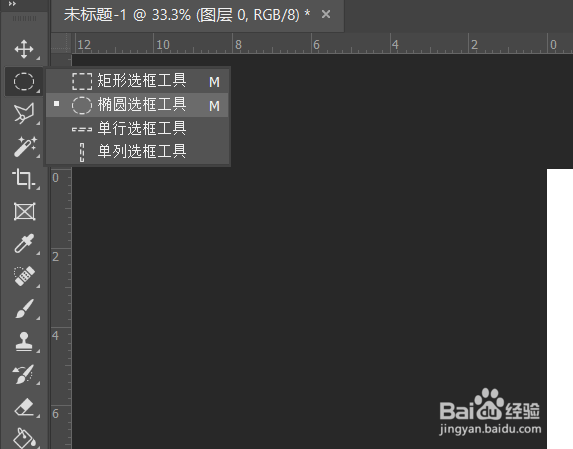
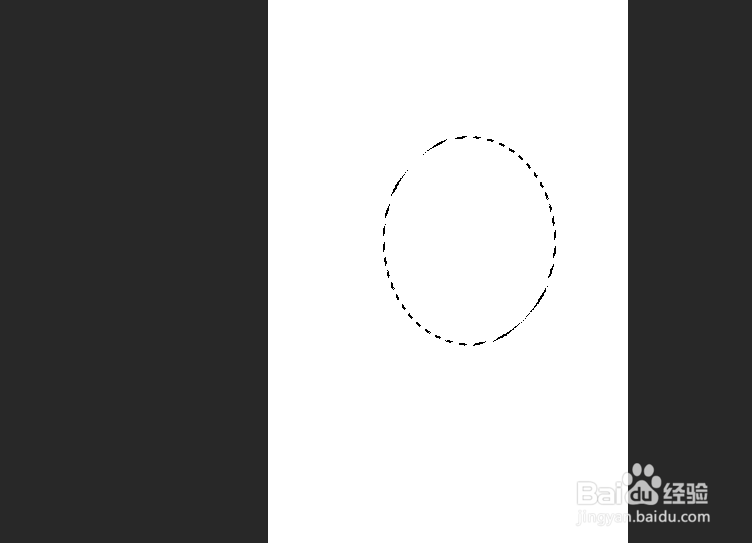
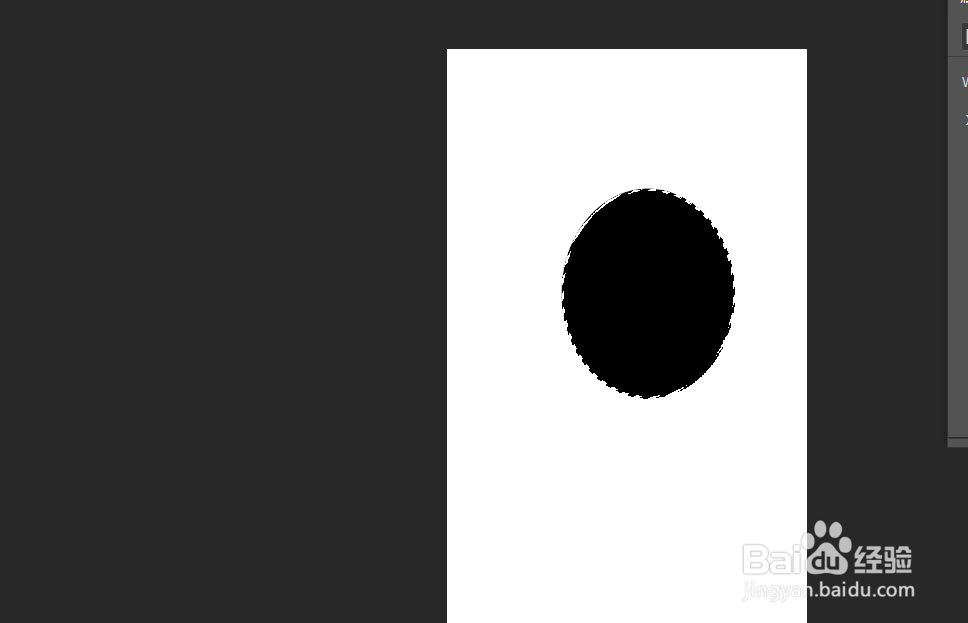
5、然后我们同样按下键盘上的ctrl+t,然后我们按下shift键拖拽发现并不刻意等比例缩放。
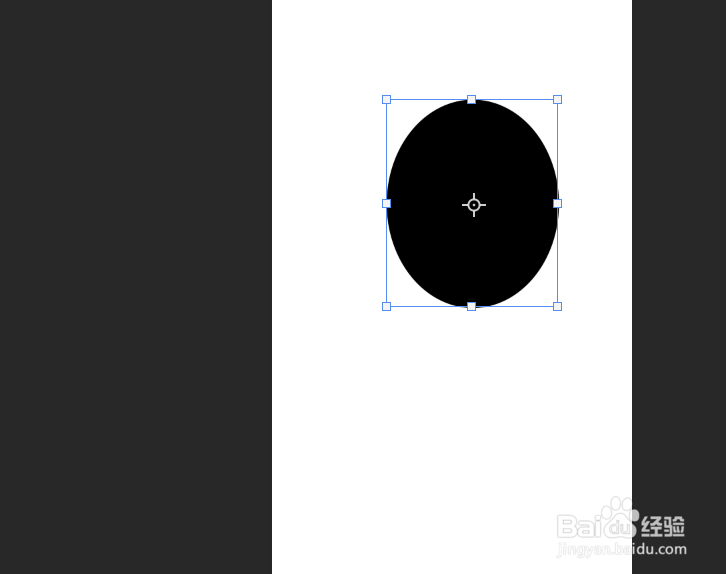
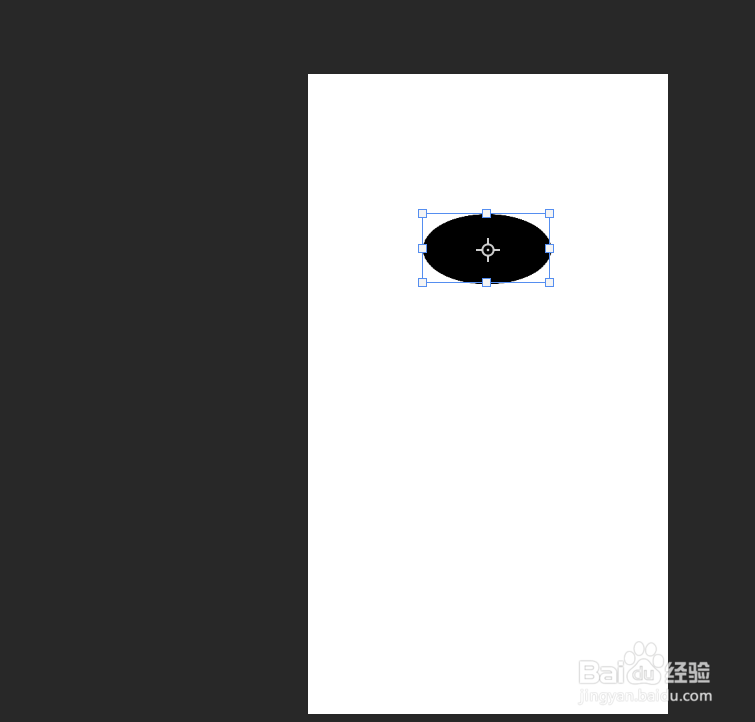
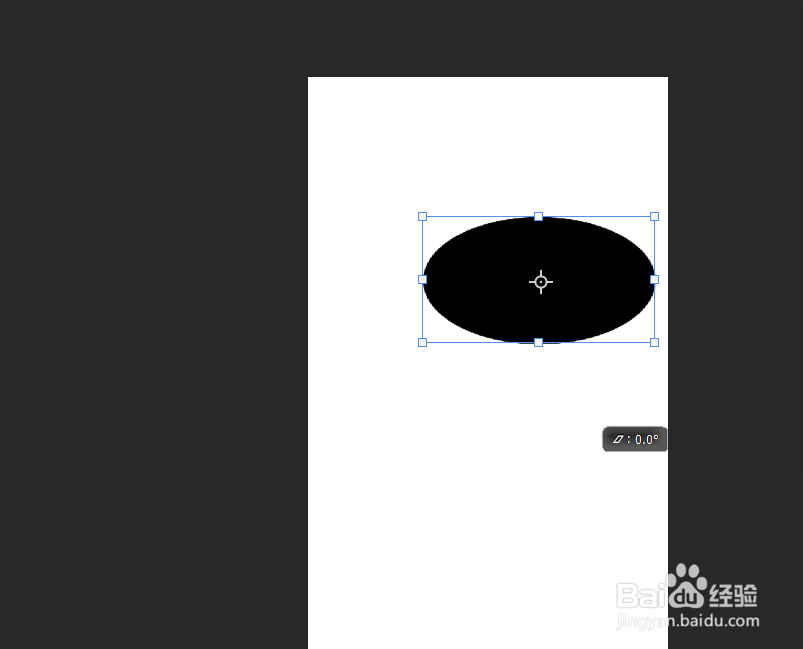
6、当我们放开shift以后在进行缩放就是等比例缩放了,这里我们需要注意普通图层缩放不需要按住shift,图形需要按住shift。
时间:2026-04-26 06:37:02
1、我们打开ps软件,然后我们选择椭圆工具。
2、然后我们在画布中绘制一个圆,然后我们用绿色填充。
3、然后我们按下键盘上的ctrl+t,然后按住键盘上的shift进行缩放发现可以等比例缩放。
4、然后我们选择椭圆选区工具,在画布中拖拽一个选区,用黑色填充。
5、然后我们同样按下键盘上的ctrl+t,然后我们按下shift键拖拽发现并不刻意等比例缩放。
6、当我们放开shift以后在进行缩放就是等比例缩放了,这里我们需要注意普通图层缩放不需要按住shift,图形需要按住shift。
