Excel表格打印如何设置统一的标题

 时间:2026-04-26 06:12:01

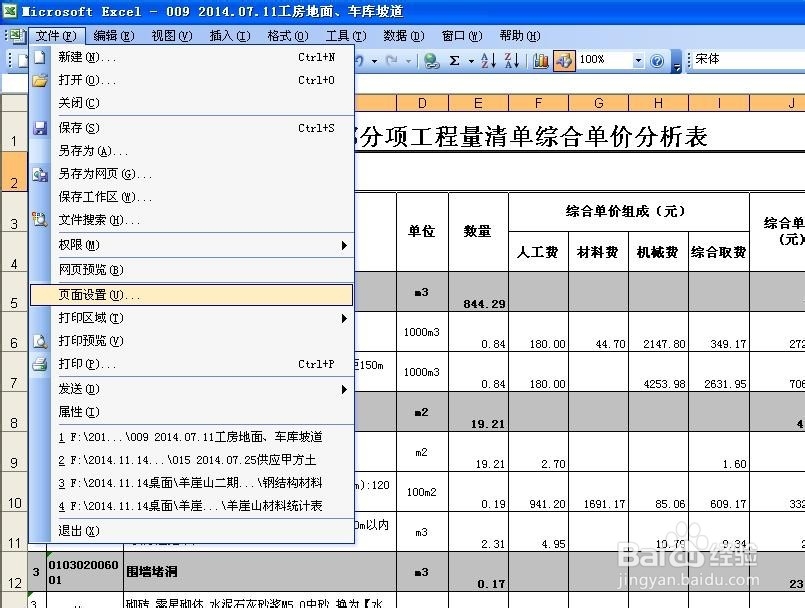
1、打开需要打印的Excel表格,颂丽单击“文件”菜单下面的“页面设置”命令。
Excel表格打印如何设置统一的标题

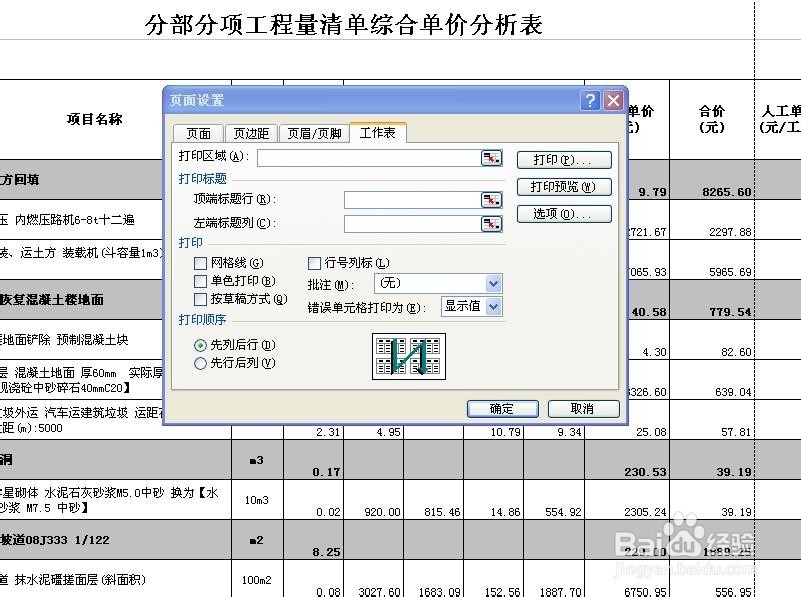
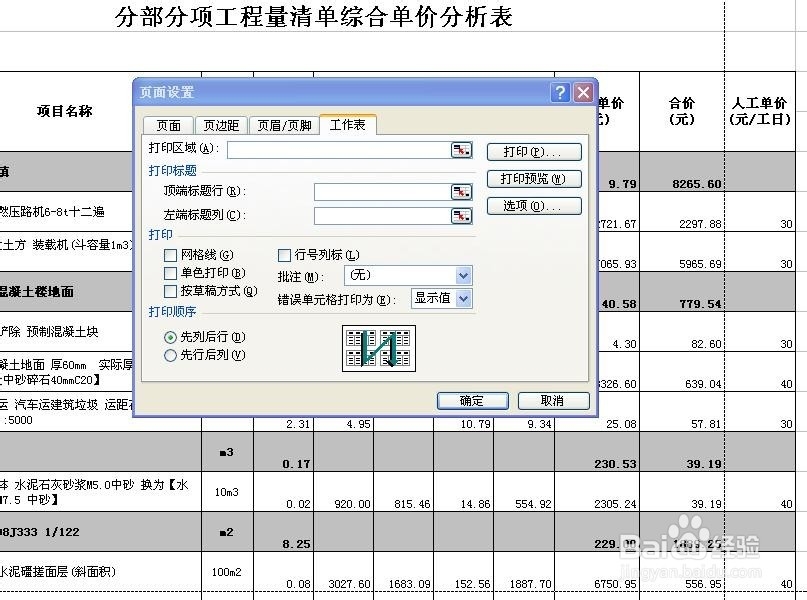
2、在“页面设置”对话框中,选择“工作表”按钮。

Excel表格打印如何设置统一的标题

3、点击“打印标题”下方“顶端标题行”右面的红色小箭头。

Excel表格打印如何设置统一的标题

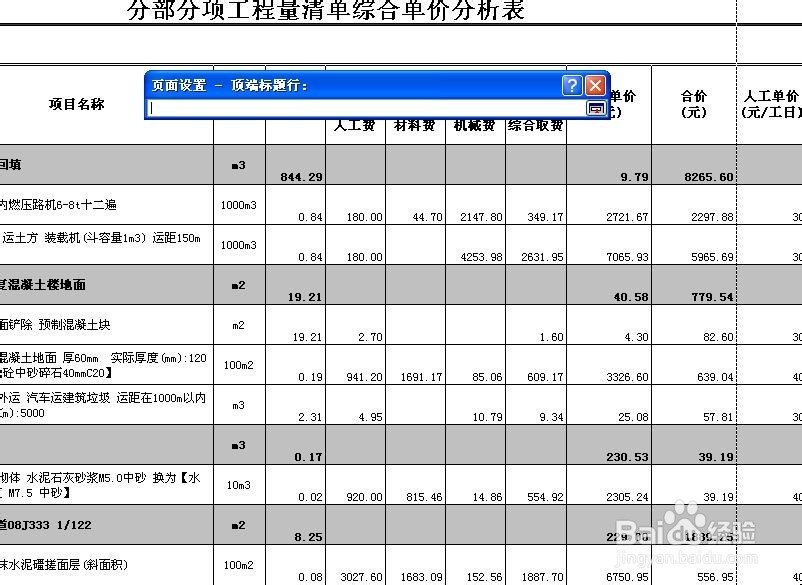
4、出现“页面设置-顶端标题行”对话框,同时鼠标变成指向右侧的黑色箭头。

Excel表格打印如何设置统一的标题

5、按着鼠标左键选择需要设置成标题的Excel表格行,这时“页面设膨沟置-顶端标题行”中会同步显示选择的单元行。
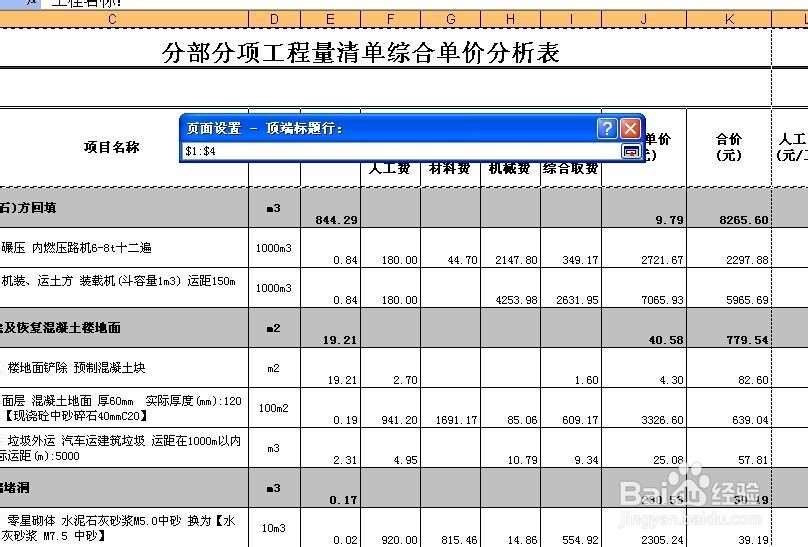
Excel表格打印如何设置统一的标题

6、选择完成后,将“页面设置-顶端标题行”对话框关闭,返回“页面设置”对霸没伟话框。
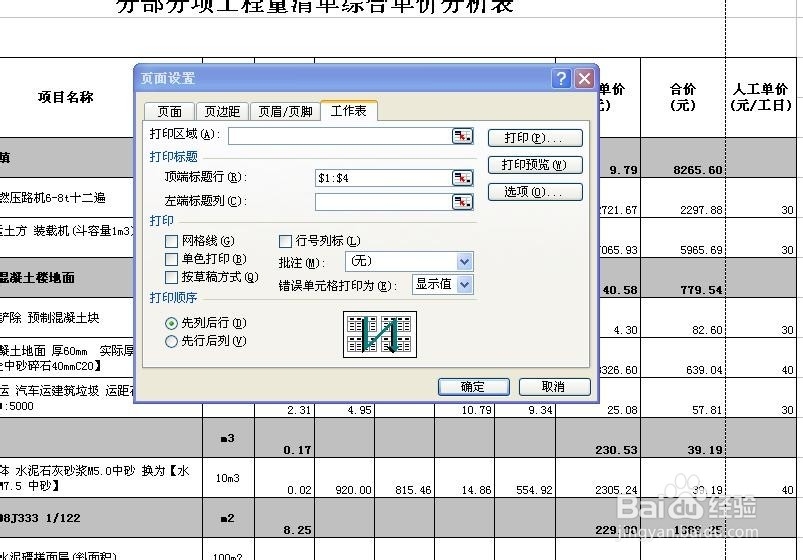
Excel表格打印如何设置统一的标题

7、同样的步骤可以设置表格的左端标题行,设置完成后,点击确定,关闭“页面设置”对话框。
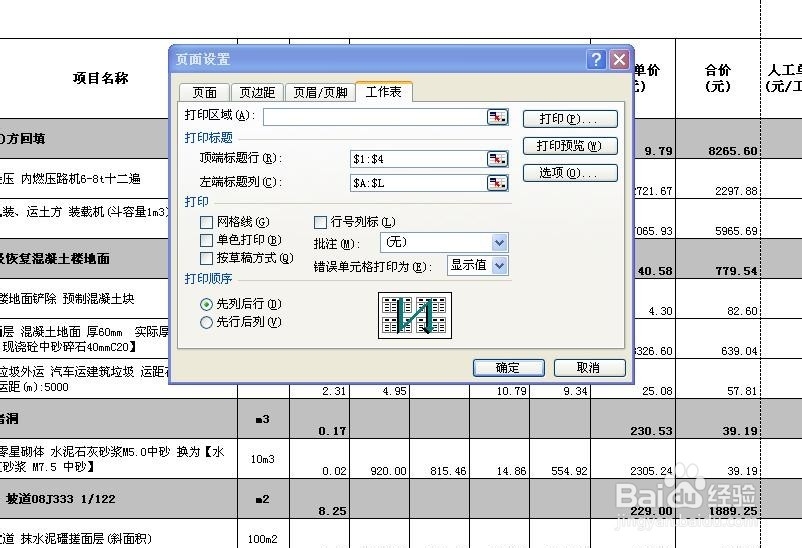
Excel表格打印如何设置统一的标题

  • Excel如何将公式转换成值
  • 如何将文件夹中的文件名导入excel并去掉后缀名
  • 如何在excel中取消合并单元格并填充
  • Excel数值为0不显示的三种解决方法?
  • WPS中使用选择性粘贴将公式转化成数值
  • 热门搜索
    土豆做法大全 西湖牛肉羹的做法 电脑c盘满了怎么清理 tcl电视怎么投屏 米酒煮鸡蛋的做法 儿童美食做法大全 炒牛肉的家常做法 平安福保险怎么样 酥鱼的做法 腐竹的家常做法