1、先从网上下载一个mfc110u.dll文件。

2、然后,双击打开此电脑。

3、双击打开C盘。
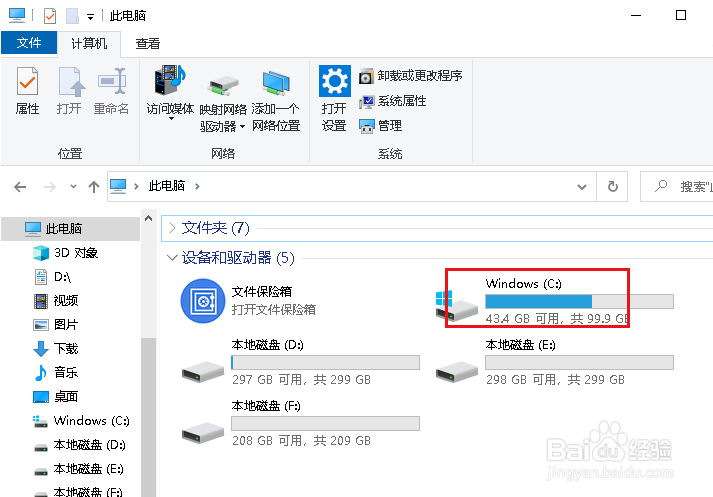
4、双击打开windows文件夹。

5、双击打开System32文件夹。

6、将下载的文件复制到这里。注意:如果有压缩文件需要解压缩,再复制。

7、打开开始菜单,点击windows系统,运行。

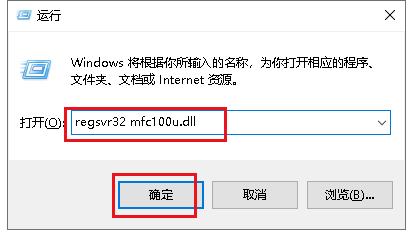
8、弹出对话框,输入下图内容,点击确定,运行完成,问题解决。
时间:2026-05-18 21:43:37
1、先从网上下载一个mfc110u.dll文件。
2、然后,双击打开此电脑。
3、双击打开C盘。
4、双击打开windows文件夹。
5、双击打开System32文件夹。
6、将下载的文件复制到这里。注意:如果有压缩文件需要解压缩,再复制。
7、打开开始菜单,点击windows系统,运行。
8、弹出对话框,输入下图内容,点击确定,运行完成,问题解决。
