1、首先,打开一个SSMS的界面中

2、点击菜单中 工具 菜单

3、点击了工具菜单之后,弹出了下拉菜单选中为 选项

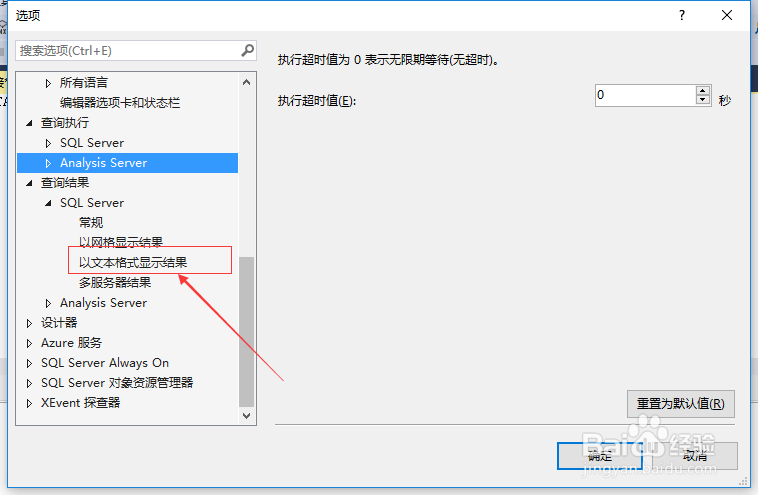
4、进入到了选项界面中,点击左侧中的 以文本格式显示结果 选项
5、进入到了以文本格式显示结果的界面中,点击 输出格式 选项

6、点击了输出格式选项之后,弹出了下拉菜单选中为 制表符分隔 选项

7、选中为 制表符分隔 选项之后,点击 确定

1、点击菜单中 工具 菜单
选中为 选项
点击左侧中的 以文本格式显示结果 选项
点击 输出格式 选项
选中为 制表符分隔 选项
时间:2026-04-22 08:09:55
1、首先,打开一个SSMS的界面中
2、点击菜单中 工具 菜单
3、点击了工具菜单之后,弹出了下拉菜单选中为 选项
4、进入到了选项界面中,点击左侧中的 以文本格式显示结果 选项
5、进入到了以文本格式显示结果的界面中,点击 输出格式 选项
6、点击了输出格式选项之后,弹出了下拉菜单选中为 制表符分隔 选项
7、选中为 制表符分隔 选项之后,点击 确定
1、点击菜单中 工具 菜单
选中为 选项
点击左侧中的 以文本格式显示结果 选项
点击 输出格式 选项
选中为 制表符分隔 选项
