怎样使用Excel工作表批量计算多个数值的平方根

 时间:2026-05-03 08:02:33

1、Excel工作表中内置了一个专门用于计算数值的平方根的函数,那就是SQRT函数,函数的语法为=SQRT(number),函数只有一个参数即需要计算平方根的数值或数值所在单元格。

怎样使用Excel工作表批量计算多个数值的平方根

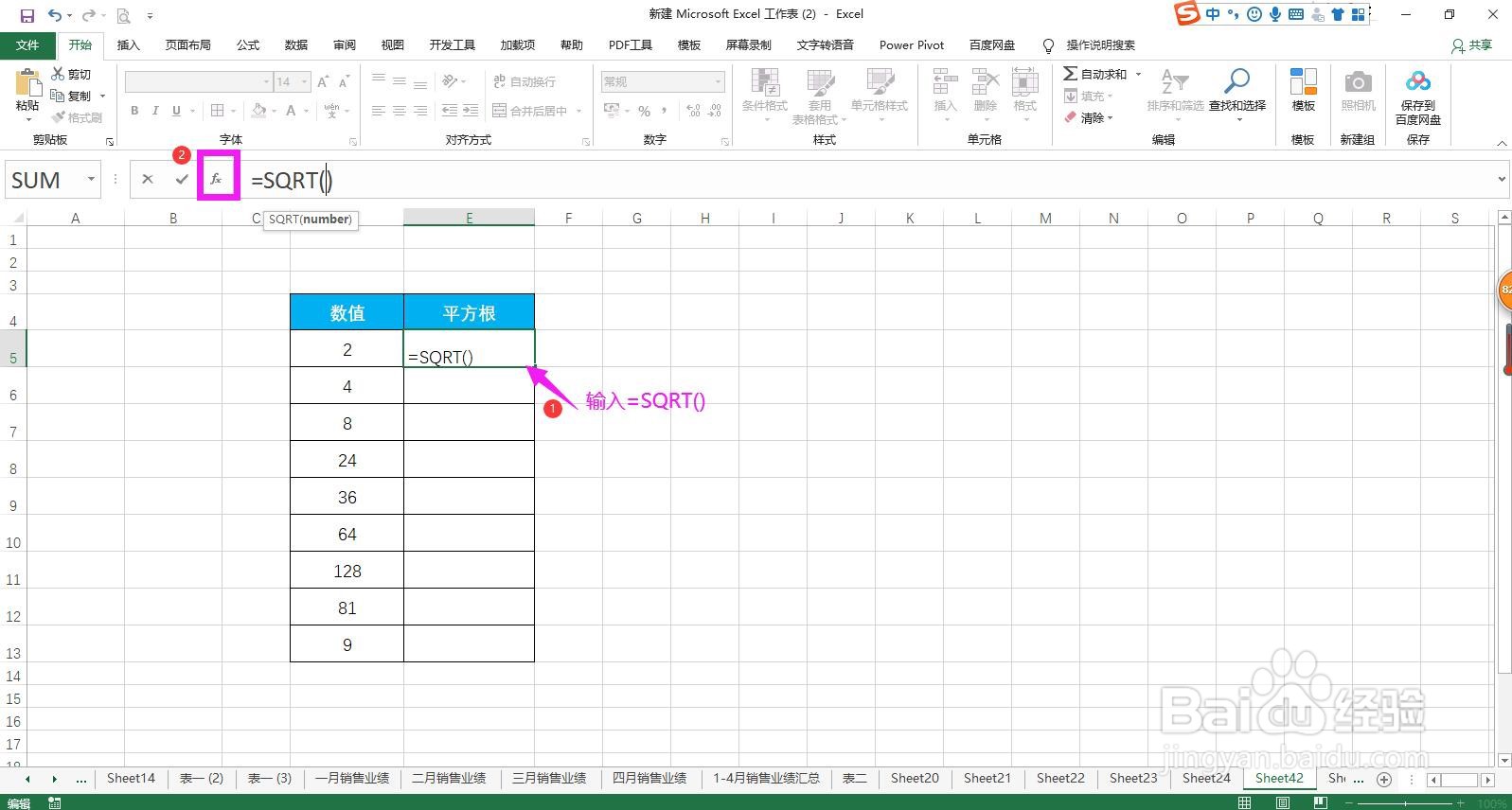
2、在需要显示平方根结果的单元格输入=SQRT(),点击上方编辑栏左侧的插入函数图标,弹出函数参数对话框。
怎样使用Excel工作表批量计算多个数值的平方根

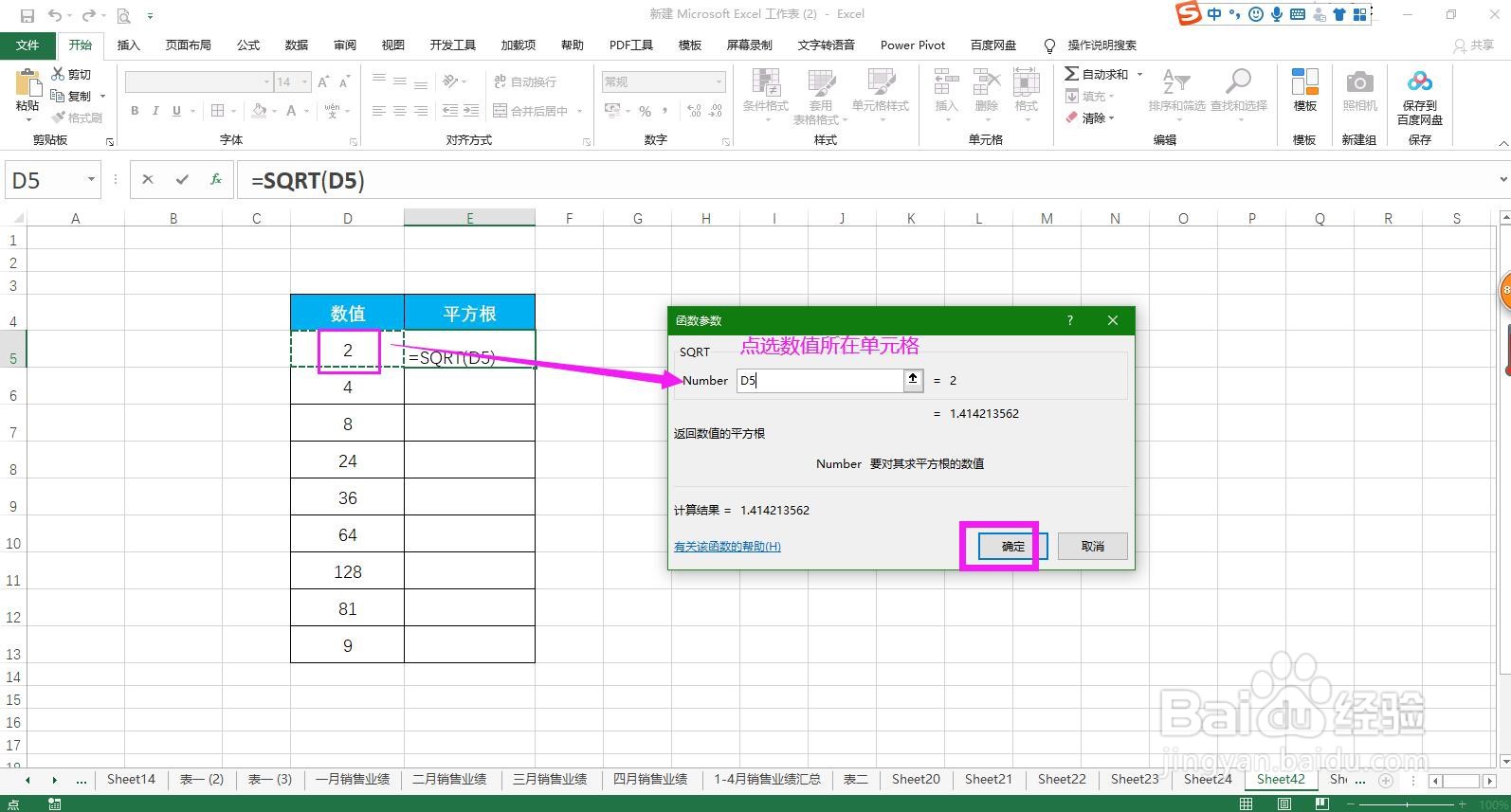
3、在对话框中将插入点放入Number后面的方框中,到表格中点选对应的需要求平方根的数值所在单元格,点击确定按钮,这样第一个数值的平方根就计算出来了。
怎样使用Excel工作表批量计算多个数值的平方根

4、下拉全部应用公式即可批量求出其他数值的平方根。

怎样使用Excel工作表批量计算多个数值的平方根

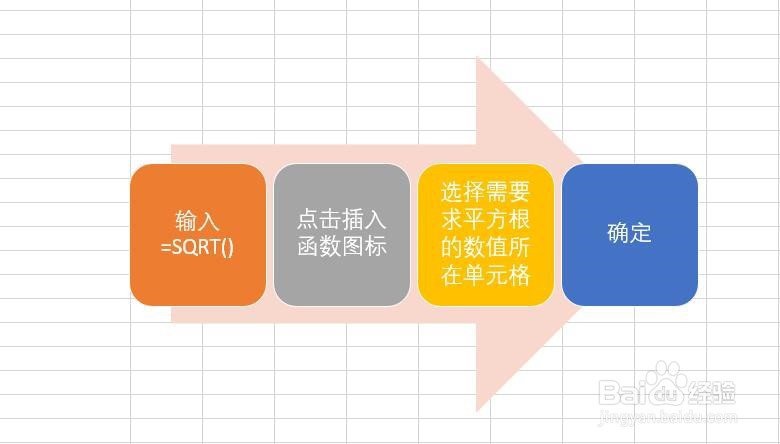
5、总结:

输入=SQRT()-点击插入函数图标-点选数值所在单元格-确定。
怎样使用Excel工作表批量计算多个数值的平方根

  • excel中怎样插入希腊字母α、β、γ等字符
  • EXCEL如何计算平方和?
  • Excel怎么计算指数
  • excel开n次方详细教程
  • Excel怎么计算平方根
  • 热门搜索
    钟山职业技术学院怎么样 电脑一直闪屏怎么办 吉他am和弦怎么按 香港 旅游 婚后财产离婚怎么分 皮阿诺橱柜怎么样 帕劳旅游攻略 酷狗音乐怎么k歌 绵羊皮皮衣怎么保养 旅游婚纱摄影