Authorware7软件中如何设置图标的颜色

 时间:2026-02-14 23:36:15

1、    在计算机桌面上,打开Authorware程序,鼠标左键单击菜单下的【新建】,在流程图上,绘制出显示图标,如下图所示。

Authorware7软件中如何设置图标的颜色

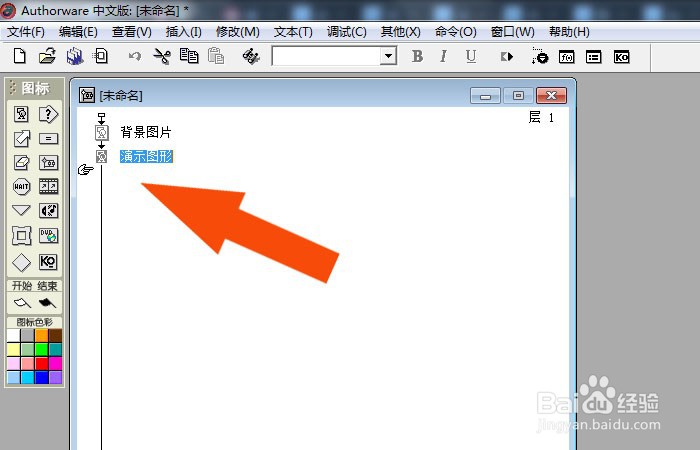
2、    接着,在流程图上,修改显示图标的名称,如下图所示。

Authorware7软件中如何设置图标的颜色

3、    然后,在流程图上,打开显示图标,并在演示窗口中绘制出长方形,填充颜色,如下图所示。

Authorware7软件中如何设置图标的颜色

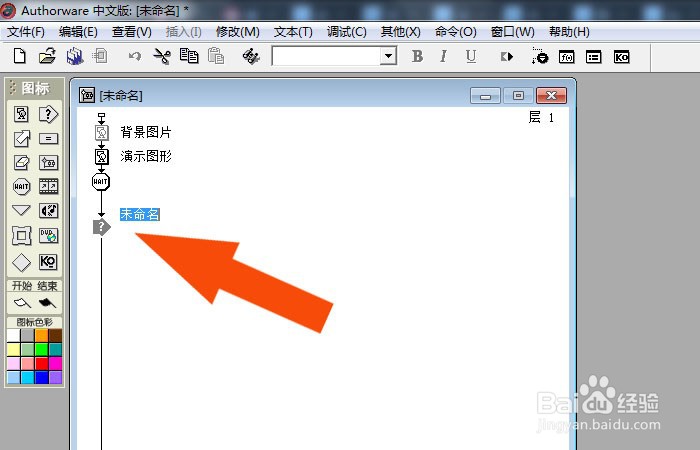
4、   久栗耕 接着,在流程图上,绘制交互图标,如下图所示。

Authorware7软件中如何设置图标的颜色

5、     然后,在流程图上,绘制群组图标,如下图所示。

Authorware7软件中如何设置图标的颜色

6、    接着,选择群川追组图标,并修改名称,如下图所示。

Authorware7软件中如何设置图标的颜色

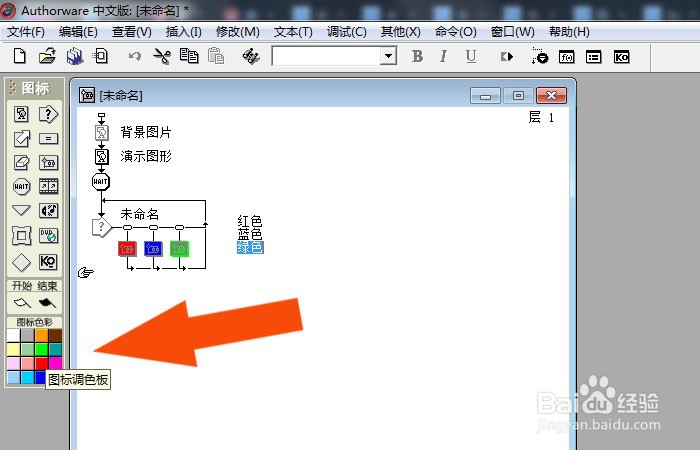
7、    最后,根据群组图标的名称,选择颜色面板,给图标设置颜色,如下图所示。通过这样的操作,就学会了在Authorware7软件中设置图标排侵的颜色了。
Authorware7软件中如何设置图标的颜色

  • 怎样在Authorware中制作热区域交互响应?
  • 怎么利用Authorware制作填空题
  • python中如何把数据写入csv文件之中
  • 怎样在Authorware中插入视频?
  • 怎样用Authorware制作按钮交互响应?
  • 热门搜索
    电脑配置知识 送老公什么生日礼物 艾滋病防治知识讲座 健康教育知识讲座 什么的自述 香茶菜的功效与作用 龙井茶的功效与作用 初三物理知识点 小学运动会投稿 知柏地黄丸的功效作用