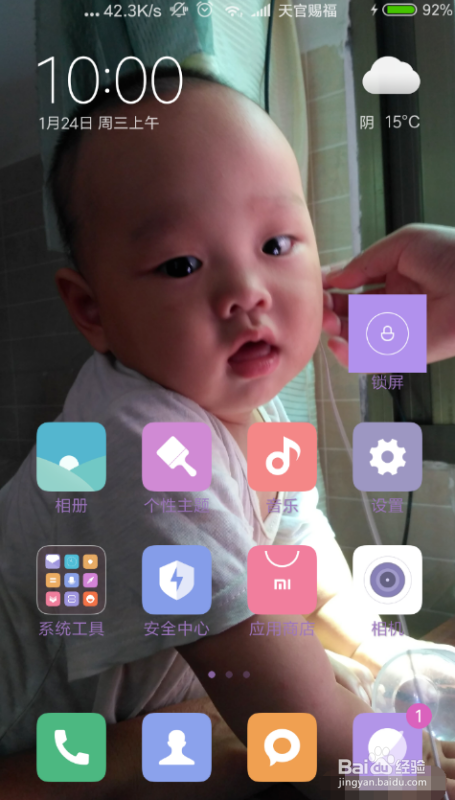
1、首来先这个功能是小米MIUI9系统才有的,需要先升级自己手机的系统,然后点击桌面上的系统工具。
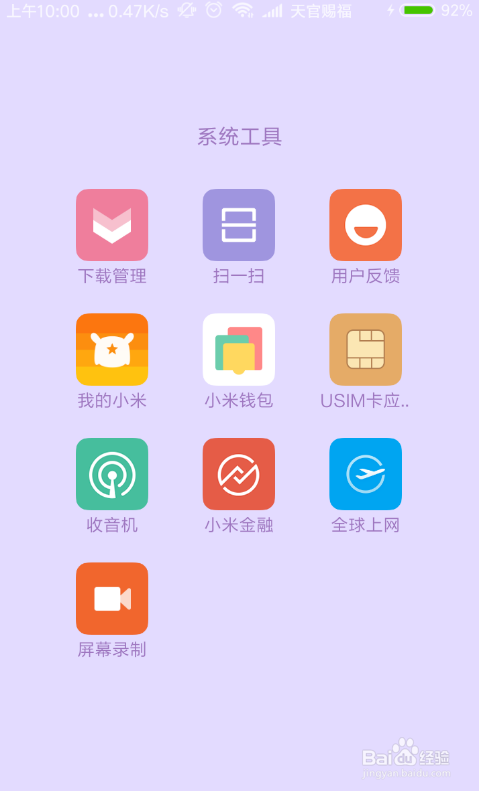
2、然后在这么多工具的最下方,需要滑动一下才能看到。屏幕录制。
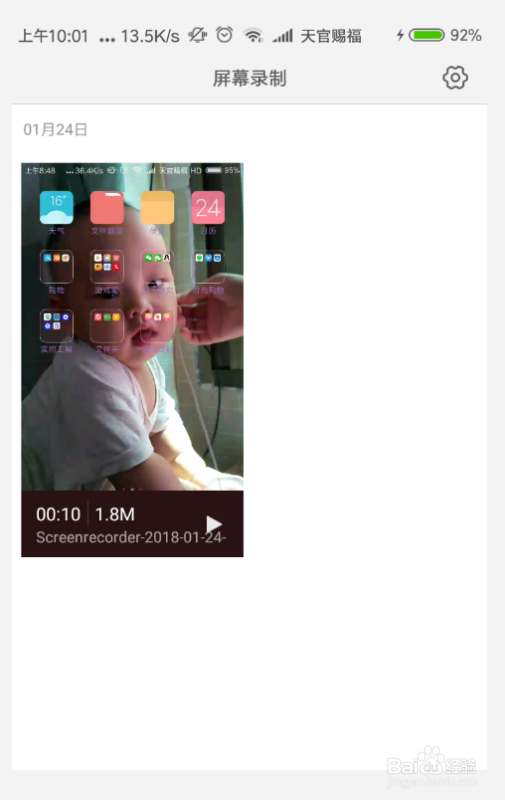
3、启动这个功能后会跳转到已经录制的视频界面,然后在右下方有一个摄像机的图标,点击一下就可以启动录制了。
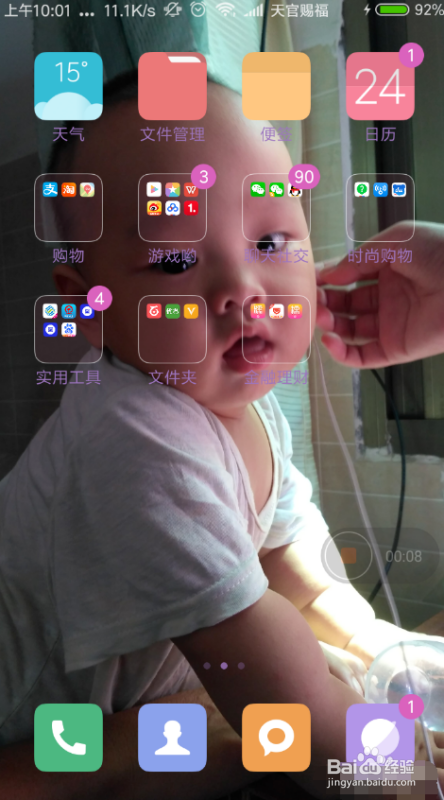
4、如图所示,回到桌面上这个图标会变浅些,一分一秒的来记录屏幕的操作,录制完成后再次点击一下停止即可。
5、录制完成就可以在这个文件夹看到录制的视频了,可以查看大小和时间的长短。

6、总结:
1、首来先这个功能是小米MIUI9系统才有的,需要先升级自己手机的系统,然后点击桌面上的系统工具。
2、然后在这么多工具的最下方,需要滑动一下才能看到。屏幕录制。
3、启动这个功能后会跳转到已经录制的视频界面,然后在右下方有一个摄像机的图标,点击一下就可以启动录制了。
4、如图所示,回到桌面上这个图标会变浅些,一分一秒的来记录屏幕的操作,录制完成后再次点击一下停止即可。
5、录制完成就可以在这个文件夹看到录制的视频了,可以查看大小和时间的长短。
