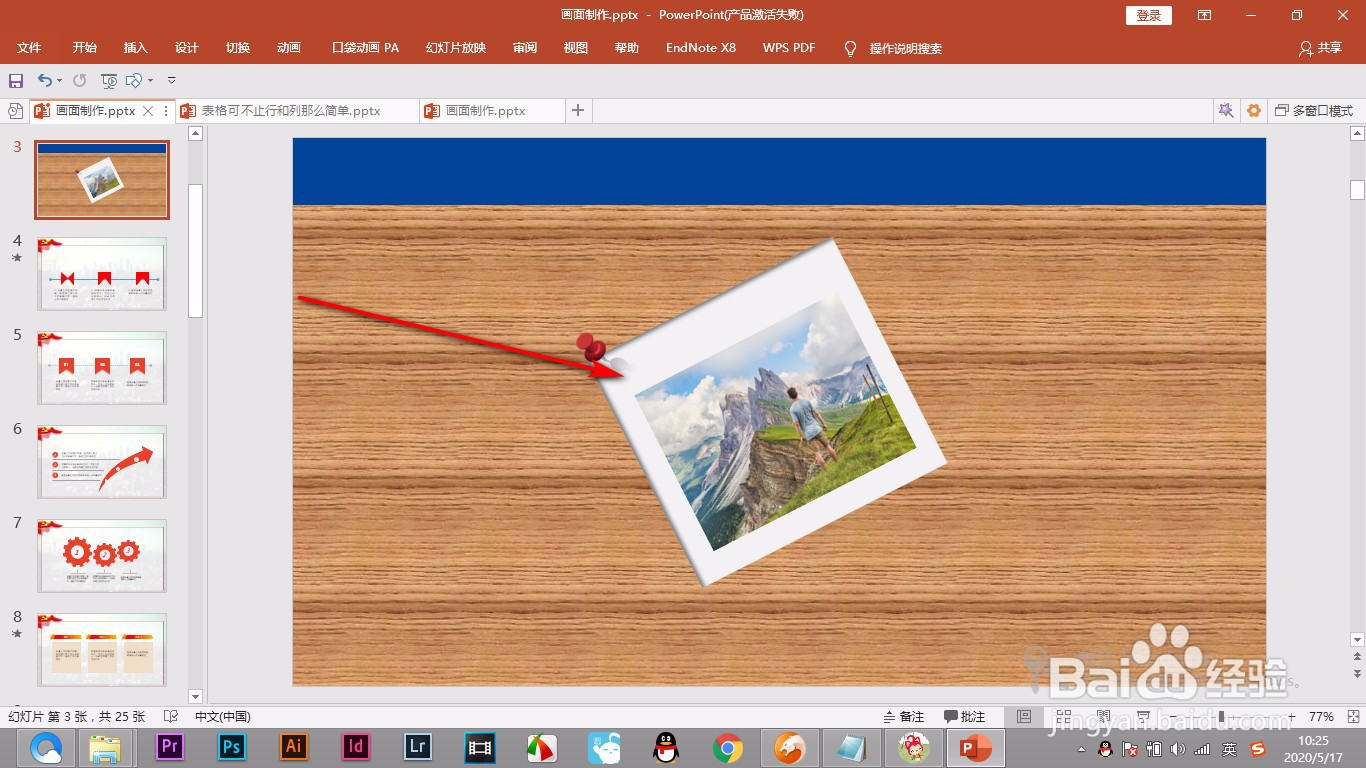
PPT如何制作照片墙的效果?

 时间:2026-02-16 04:57:58

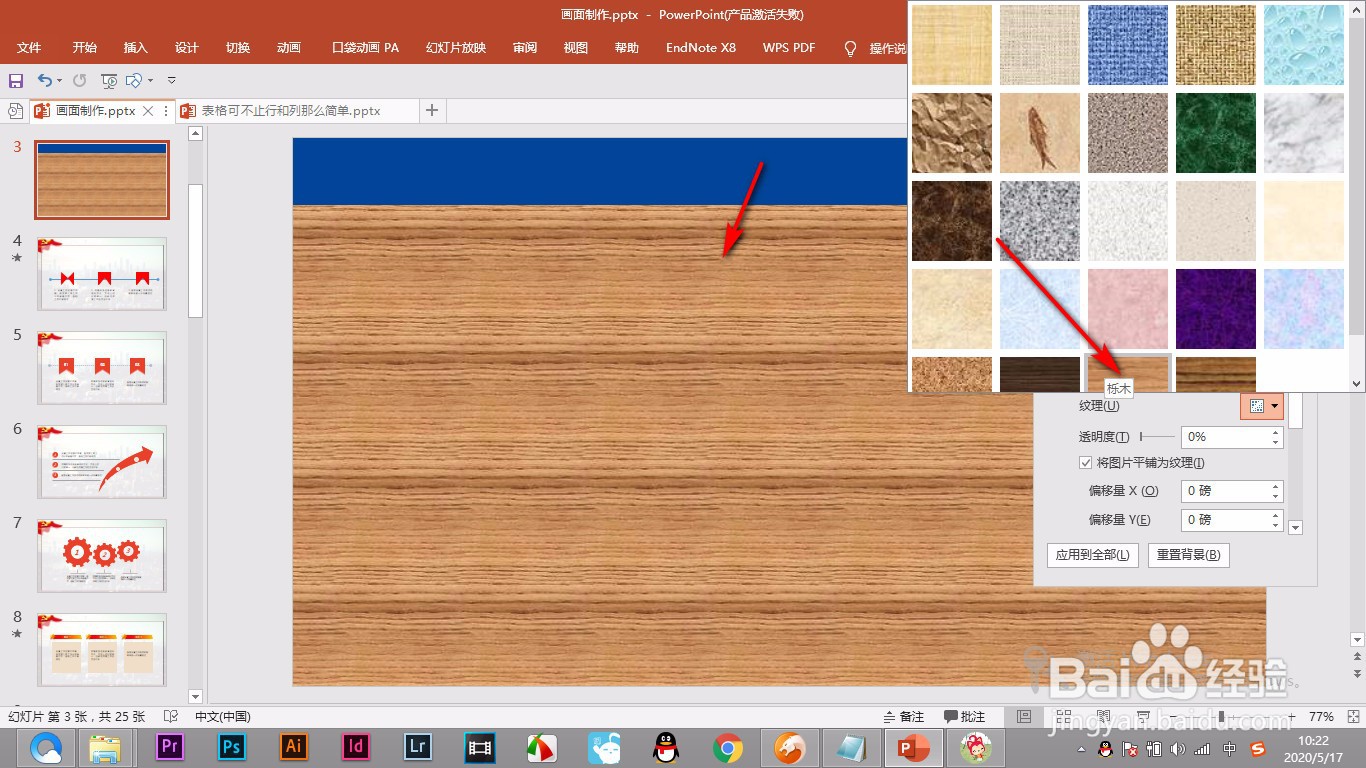
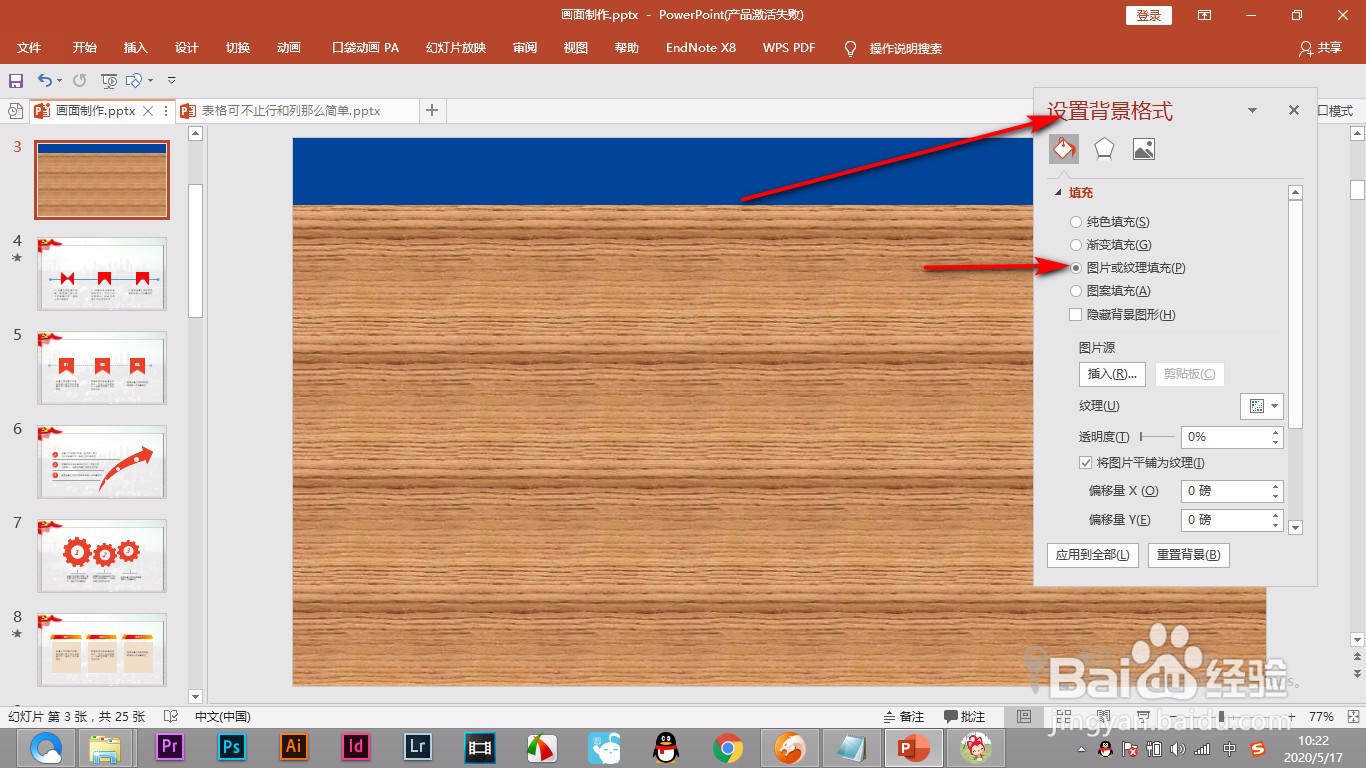
1、1.首先打开ppt,右键设置背景格式,选择纹理填充。
PPT如何制作照片墙的效果?

2、2.选择一个木质的纹理背景。

PPT如何制作照片墙的效果?

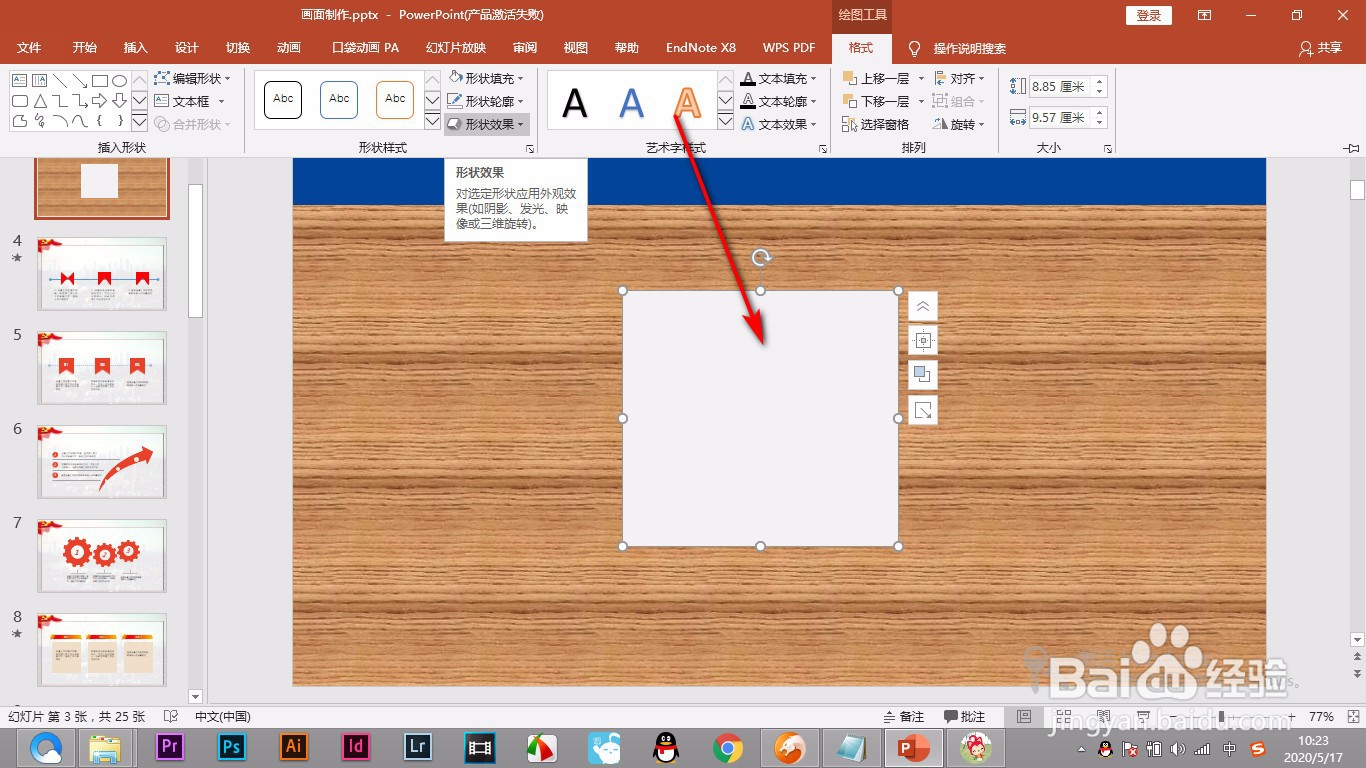
3、3.然后插入一个矩形,填充为白色描边去掉。

PPT如何制作照片墙的效果?

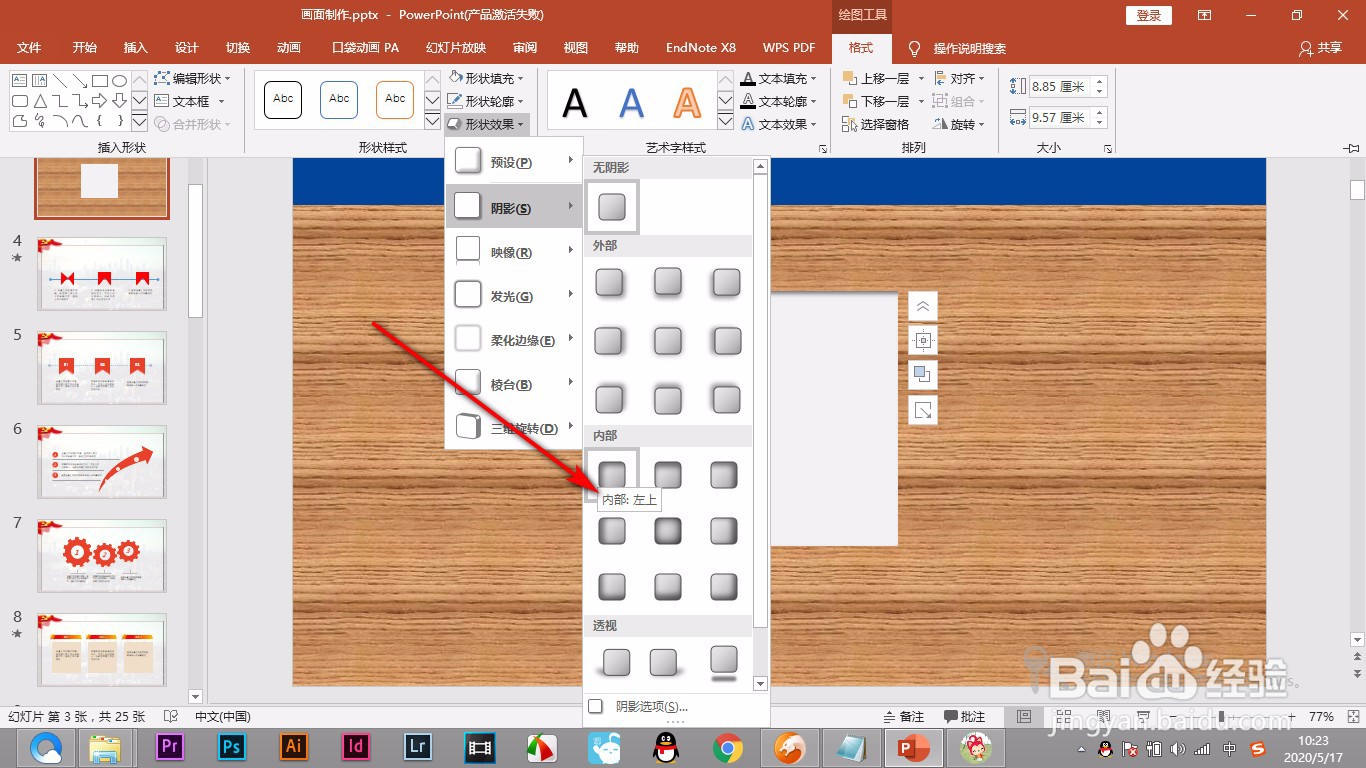
4、4.然后选择形状效果中的阴影,给图形添加一个阴影效果。

PPT如何制作照片墙的效果?

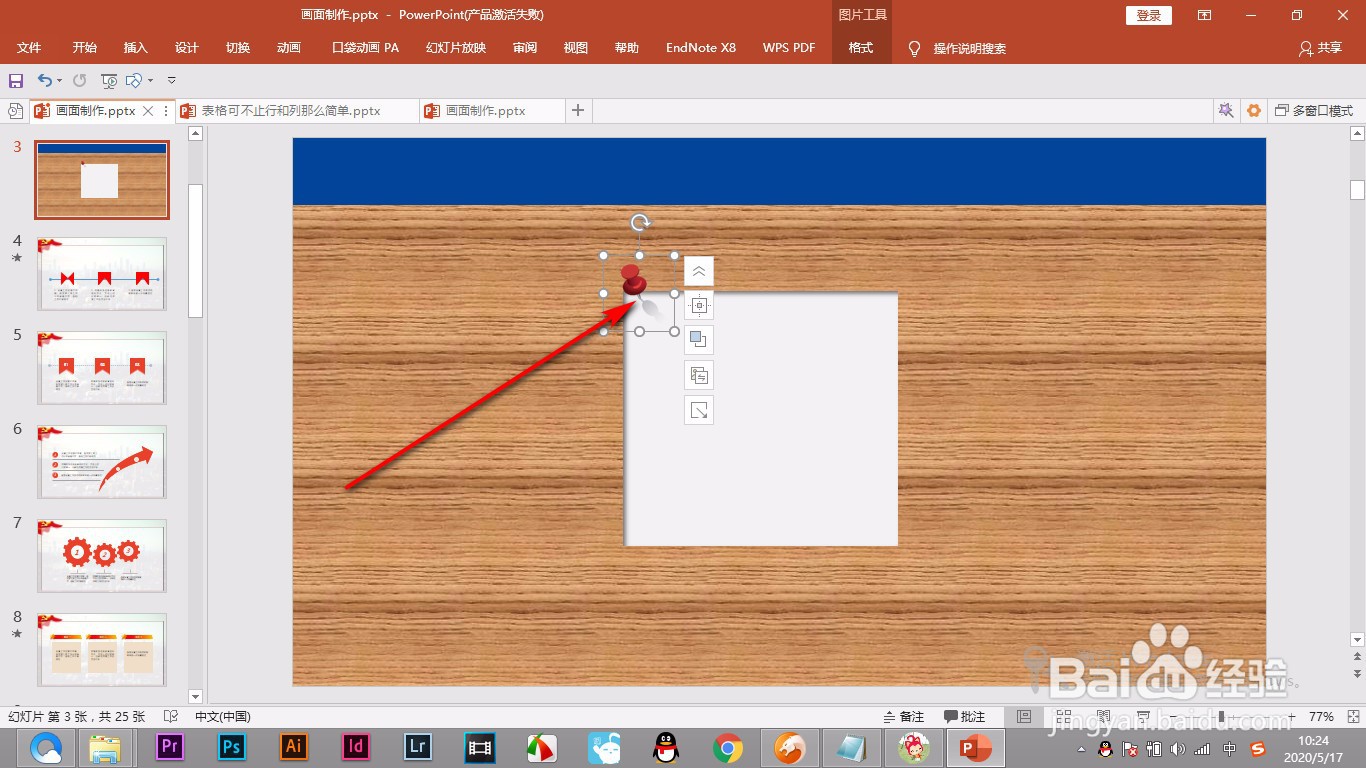
5、5.下面将图片放到矩形上,添加上一个图钉,显得更加真实一些。

PPT如何制作照片墙的效果?

6、6.最后打成组合旋转一下就做好了。

PPT如何制作照片墙的效果?

1、1.首先打开ppt,右键设置背景格式,选择纹理填充。

2.选择一个木质的纹理背景。

3.然后插入一个矩形,填充为白色描边去掉。

4.然后选择形状效果中的阴影,给图形添加一个阴影效果。

5.下面将图片放到矩形上,添加上一个图钉,显得更加真实一些。

6.最后打成组合旋转一下就做好了。

  • PPT中如何为一张图片添加多个动画?
  • PPT怎么设置自定义放映?
  • PPT中2016怎么制作圆点圆圈/圆形效果
  • PPT怎样让动画循环播放
  • PPT幻灯片中怎样实现多个动画效果同时播放
  • 热门搜索
    大闸蟹的做法大全 现代周公解梦大全 唢呐大全 何猷君怎么读 超人图片大全 汽车车型大全 京东怎么付款 晒黑了怎么变白 2345小说大全 闺蜜昵称大全