1、首先我们打开一张图片,要选择选区边缘比较清晰的图片,如下图我们以红花作为选区,双击背景图层解锁,新建图层

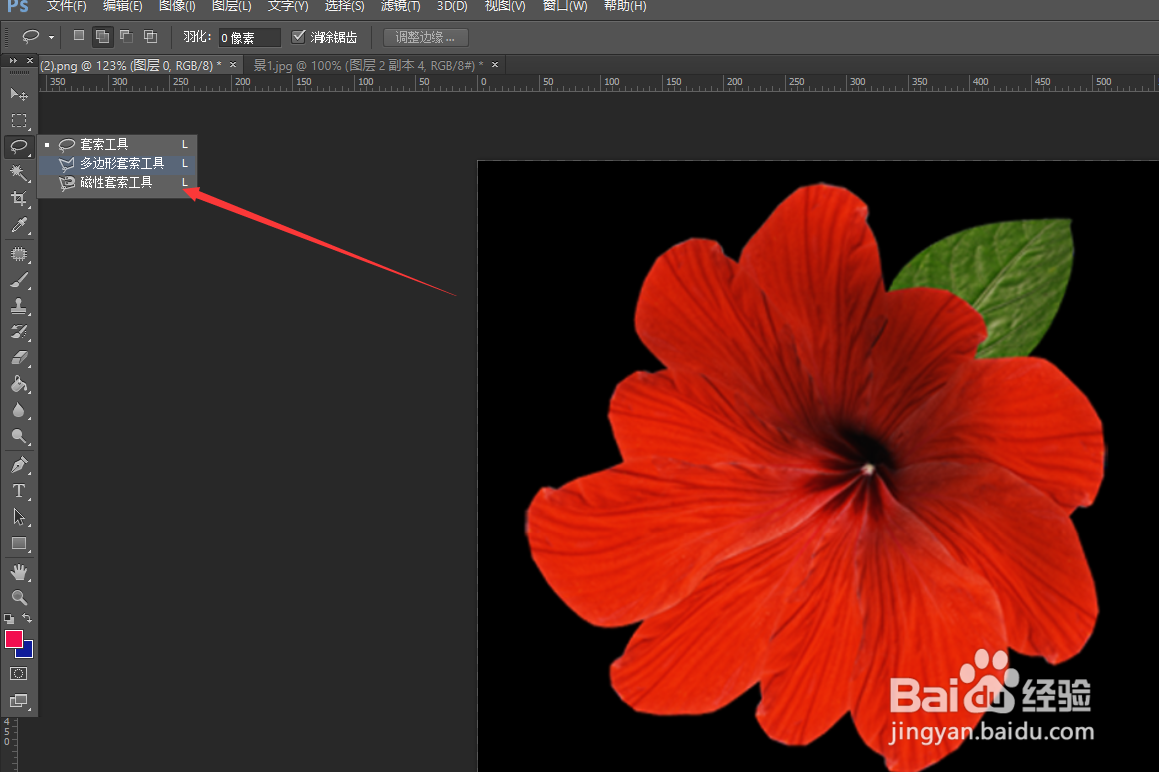
2、点击左侧工具栏套索工具中的”磁性套索工具“如下图
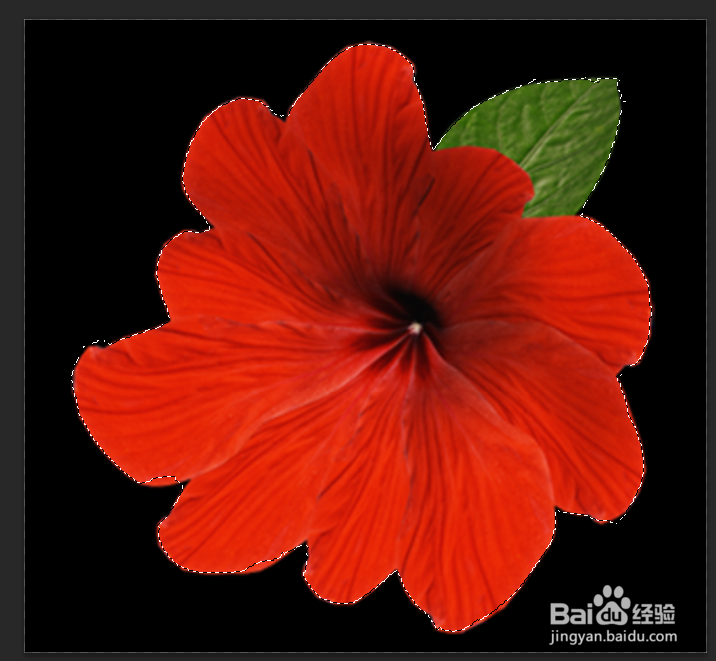
3、沿着红花外围将图形”套住“,右击鼠标,点击”羽化“,设置羽化半径为2像素,点击“确定”

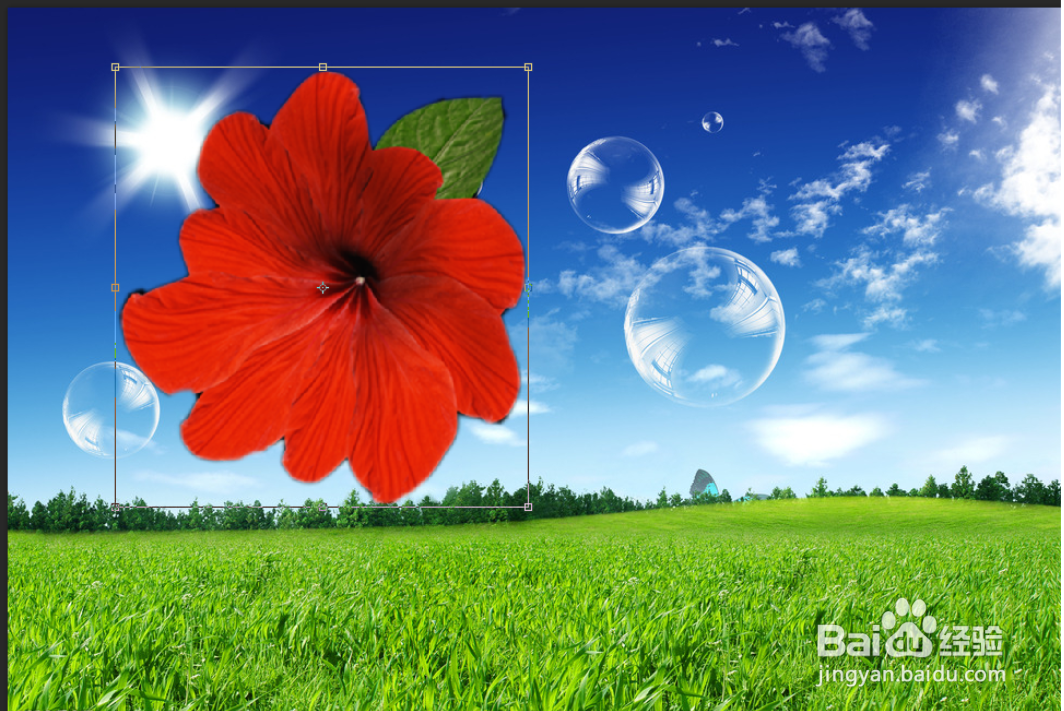
4、点击工具栏移动,将”套住“的花儿移动到打开的另一张图片当中,如下图所示

5、按下”Ctrl+T"组合键,调节花儿的大小以适应新图片,然后复制多个图层,调节花儿的位置,如图

时间:2026-04-25 15:28:09
1、首先我们打开一张图片,要选择选区边缘比较清晰的图片,如下图我们以红花作为选区,双击背景图层解锁,新建图层
2、点击左侧工具栏套索工具中的”磁性套索工具“如下图
3、沿着红花外围将图形”套住“,右击鼠标,点击”羽化“,设置羽化半径为2像素,点击“确定”
4、点击工具栏移动,将”套住“的花儿移动到打开的另一张图片当中,如下图所示
5、按下”Ctrl+T"组合键,调节花儿的大小以适应新图片,然后复制多个图层,调节花儿的位置,如图
