PS如何做折纸效果

 时间:2026-02-14 13:43:49

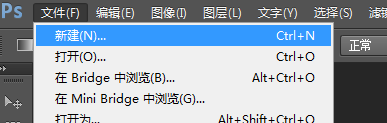
1、首相将电脑打开,再打开PS软件,新建一个画布,如图所示;
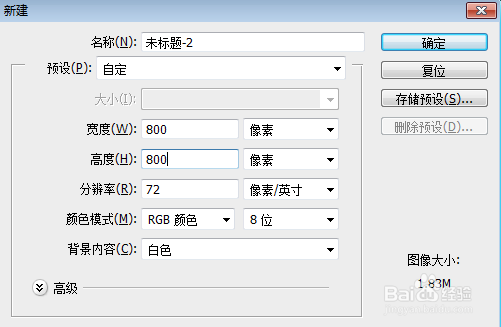
PS如何做折纸效果

PS如何做折纸效果

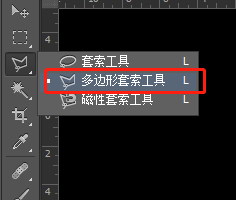
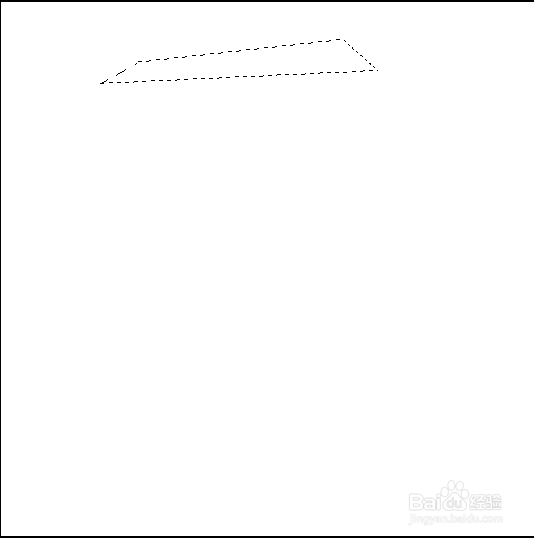
2、点击左手边工具栏里的多边形套索工具,画出不规则的形状

PS如何做折纸效果

PS如何做折纸效果

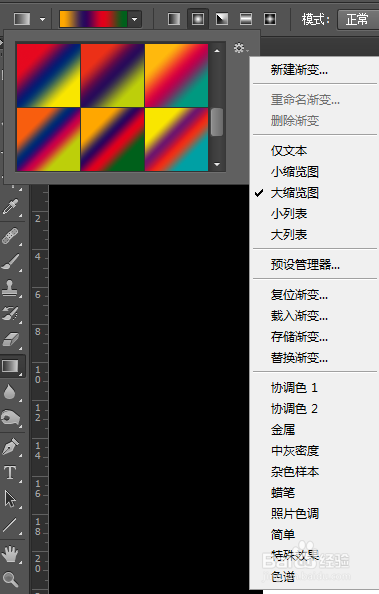
3、在选择走手边工具栏里的渐变工具,选择喜欢的渐变颜色,点击鼠标从左拉到右添加渐变,
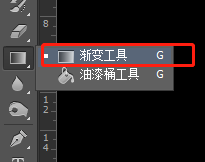
PS如何做折纸效果

PS如何做折纸效果

PS如何做折纸效果

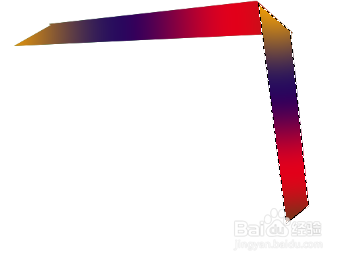
4、Ctrl+J复制一个图层,点击多边形套索工具绘画出图形,再点击渐变色填充颜色,
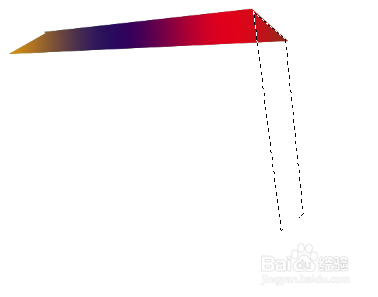
PS如何做折纸效果

PS如何做折纸效果

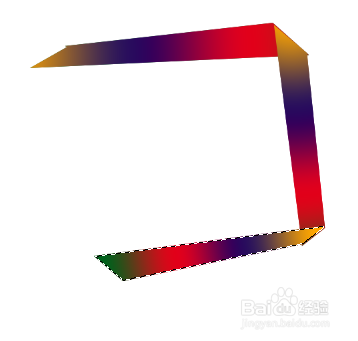
5、Ctrl+J复制一个图层,点击多边形套索工具绘画出图形,点击渐变色填充颜色(重复上一步操作),如图所示
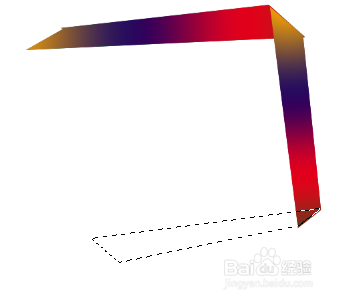
PS如何做折纸效果

PS如何做折纸效果

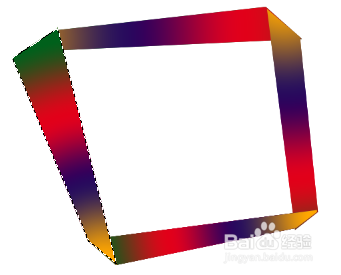
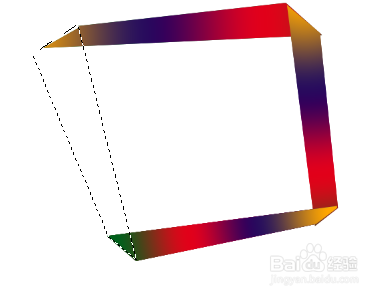
6、继续上一步操作,Ctrl+J复制一个图层,点击多边形套索工具绘画出图形,点击渐变色填充颜色,如图所示;尽量制作成不规则形状,看起来效果更好一些,如图所示,这只效果就做好了
PS如何做折纸效果

PS如何做折纸效果

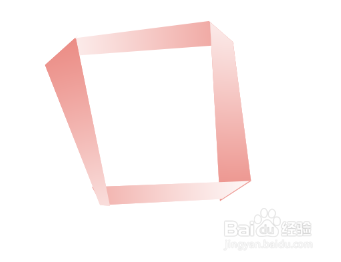
7、渐变颜色根据自问我喜好选择,如图所示,是比较浅色系的

PS如何做折纸效果

  • PS如何快速调出选区,载入选区?
  • 如何用ps制作布料纹理效果
  • ps怎么给图形添加锚点
  • ps怎么制作玻璃瓶?
  • 我们怎么在PS中删除图层
  • 热门搜索
    北京的旅游景点 佳木斯旅游 网络延迟高怎么办 台州职业技术学院怎么样 孕妇可以吃板栗 智慧旅游平台 krc文件怎么打开 家庭暴力怎么办 厦门鼓浪屿旅游 小米盒子怎么连接电脑