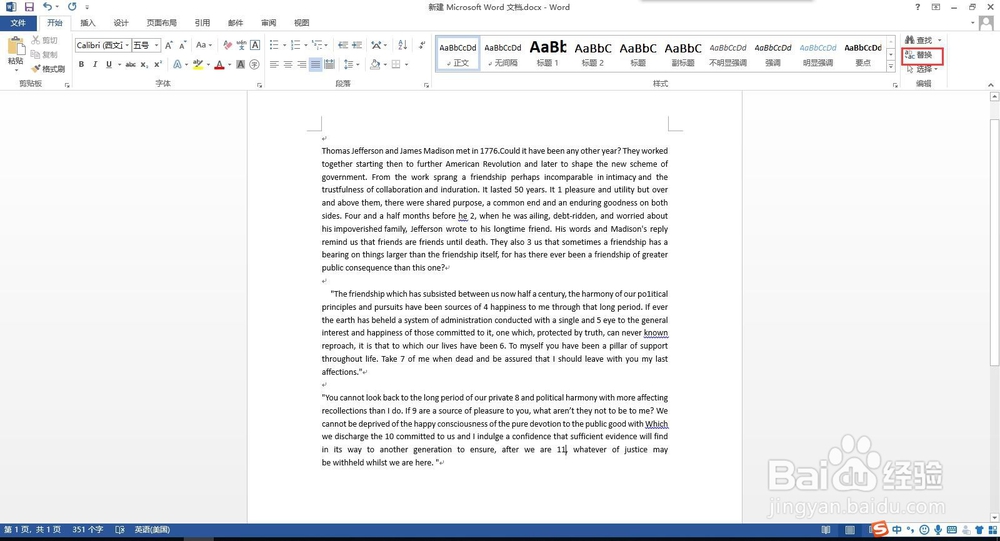
1、打开一个我们需要编辑的word文档。

2、点击替换按钮。
3、弹出替换对话框。

4、点击“更多”按钮,勾选“使用通配符”复选框。

5、在查找框中输入[0-9]{1,}

6、在替换框中输入^32^&^32
7、单击最下面的“格式”按钮

8、点击“字体”
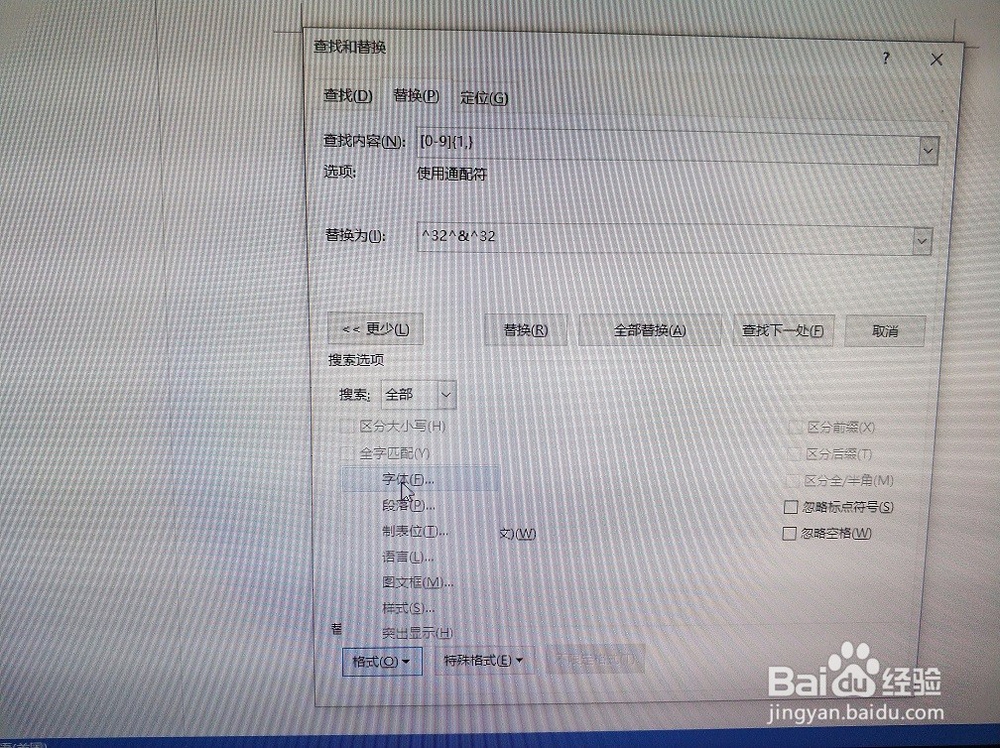
9、选择“下划线线型”

10、选择”下划线颜色“为黑色。

11、点击”全部替换“

12、显示替换成功。
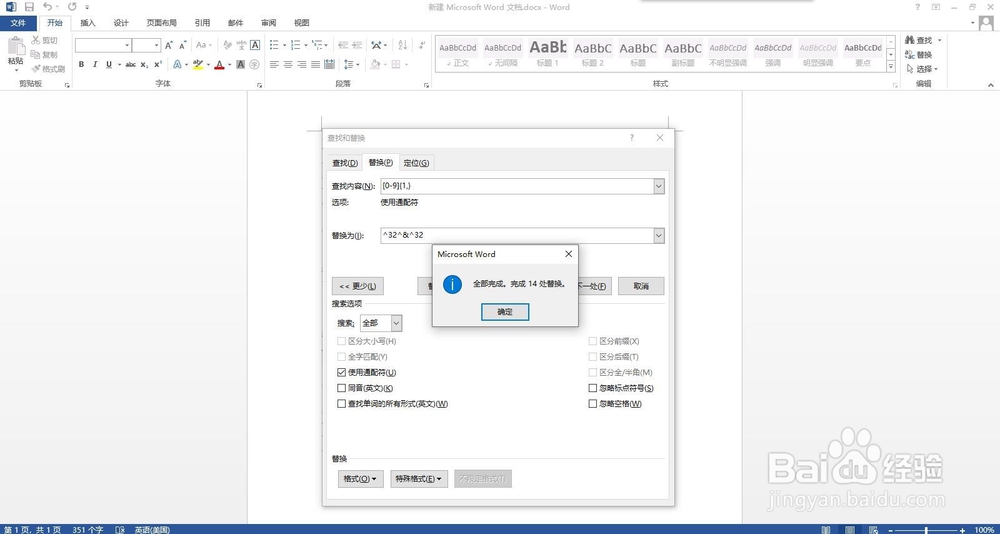
13、这样我们就完成了填空题下划线。

时间:2026-04-30 03:36:48
1、打开一个我们需要编辑的word文档。
2、点击替换按钮。
3、弹出替换对话框。
4、点击“更多”按钮,勾选“使用通配符”复选框。
5、在查找框中输入[0-9]{1,}
6、在替换框中输入^32^&^32
7、单击最下面的“格式”按钮
8、点击“字体”
9、选择“下划线线型”
10、选择”下划线颜色“为黑色。
11、点击”全部替换“
12、显示替换成功。
13、这样我们就完成了填空题下划线。
